Bien démarrer avec GestPlantes
Toutes les fonctions, écran par écran. Cliquez sur une capture pour l'agrandir. Les noms, adresses et e-mails visibles sur les captures sont des exemples.
1Premiers pas
GestPlantes fonctionne sur Windows, macOS, Linux et Android. Téléchargez la version de votre système et installez-la : l'installation prend quelques secondes.
Créer votre compte
- Au premier lancement, choisissez Créer un compte : prénom, nom, département, adresse e-mail et mot de passe (8 caractères au moins). L'icône œil affiche le mot de passe pendant la saisie.
- Vous recevez un code à 6 chiffres par e-mail (de support@gestplantes.fr ; pensez aux indésirables). Saisissez-le : votre compte est validé.
- Si vous utilisiez l'ancien GestPlantes, cochez « J'utilisais l'ancien GestPlantes » : vous serez reconnu comme membre historique.
Une faute de frappe dans l'adresse ? GestPlantes la repère (« Vouliez-vous dire …@gmail.com ? ») : cliquez sur la proposition pour la corriger.
L'accueil
L'accueil vous salue, affiche la météo de votre ville sur cinq jours, le nombre de plantes et de familles, les floraisons de l'année, votre stock de sachets de graines, les plantes en fleur, les prochaines tâches du planning et vos dernières photos.
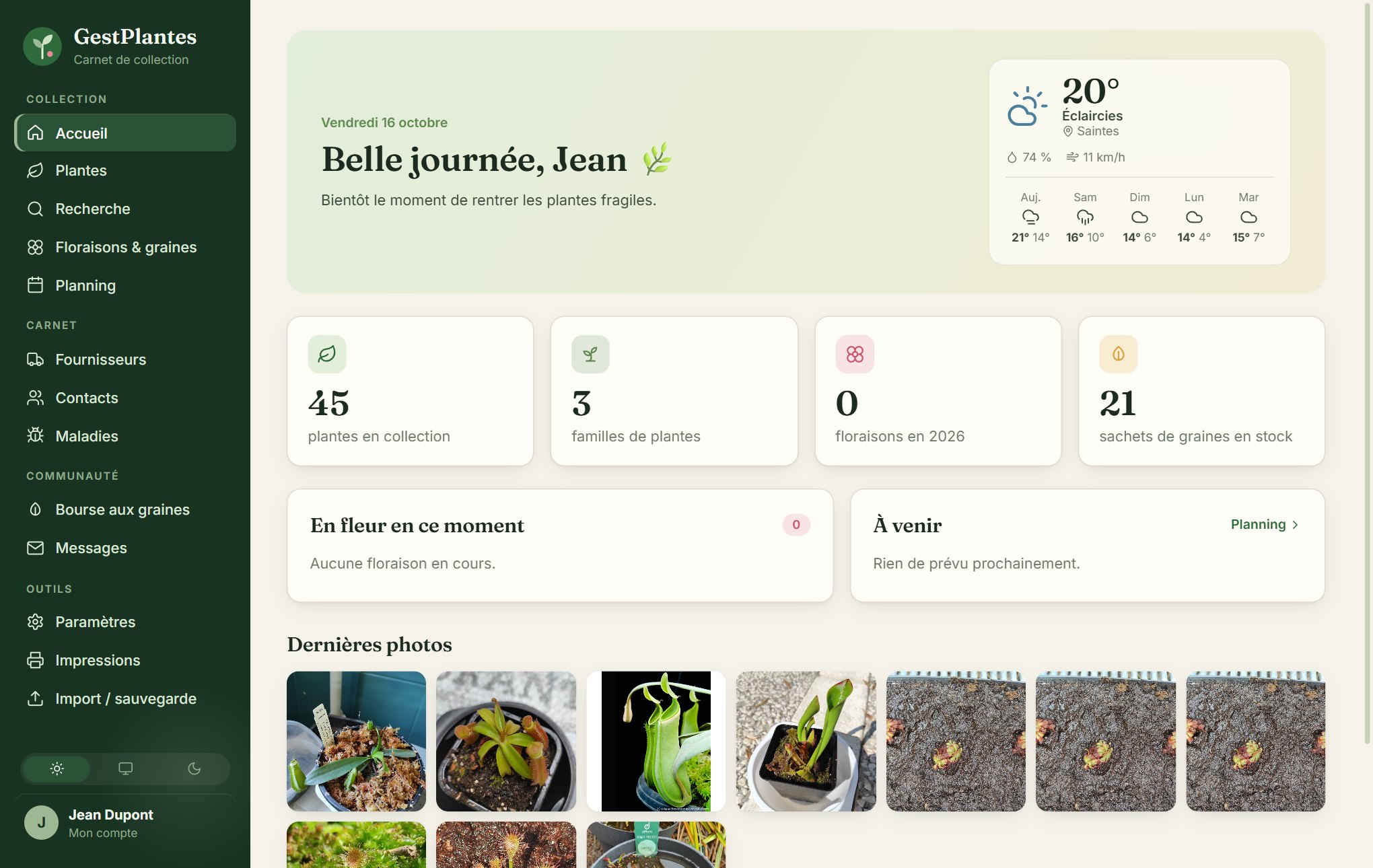
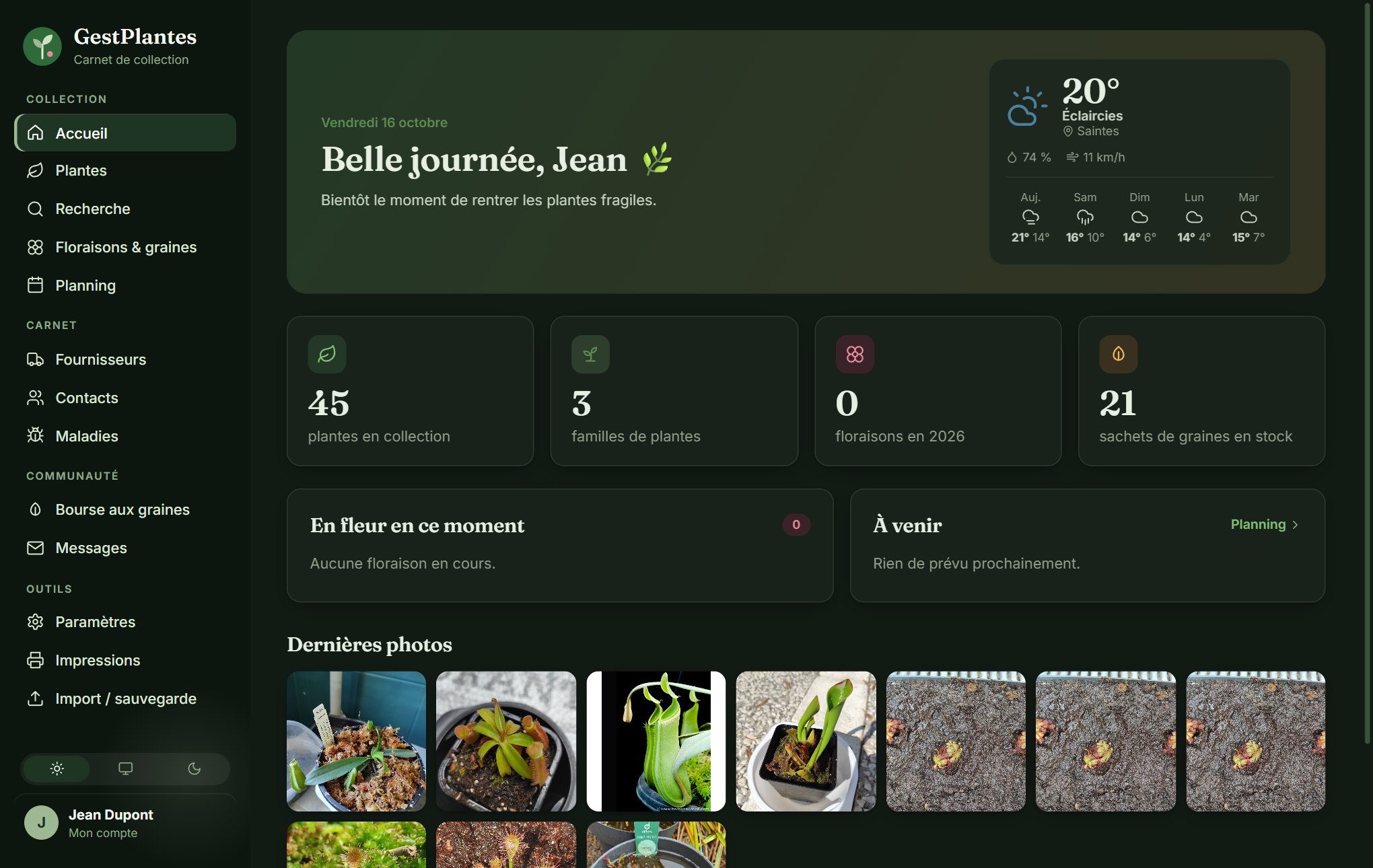
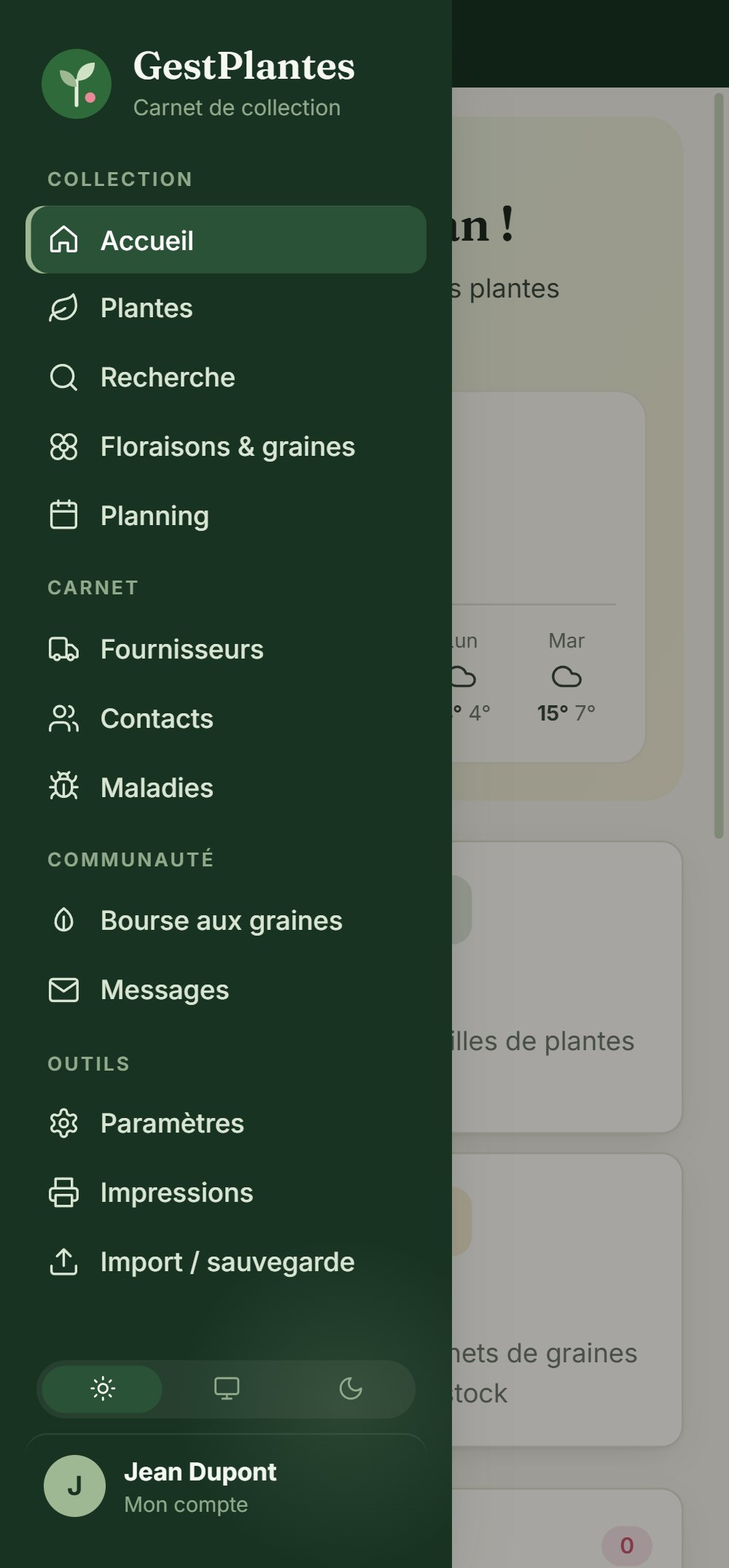
Le menu de gauche donne accès à tous les écrans. Tout en bas, choisissez le thème clair, sombre ou comme le système, et ouvrez Mon compte.
Les mises à jour
Quand une nouvelle version sort, une pastille rouge apparaît sur Paramètres. Ouvrez Paramètres > Mise à jour et cliquez sur Installer : GestPlantes se met à jour et redémarre. Vos données ne sont pas touchées.
2La liste des plantes
L'écran Plantes présente votre collection, regroupée par famille, en vignettes avec la photo de couverture, ou en liste (boutons en haut à droite).
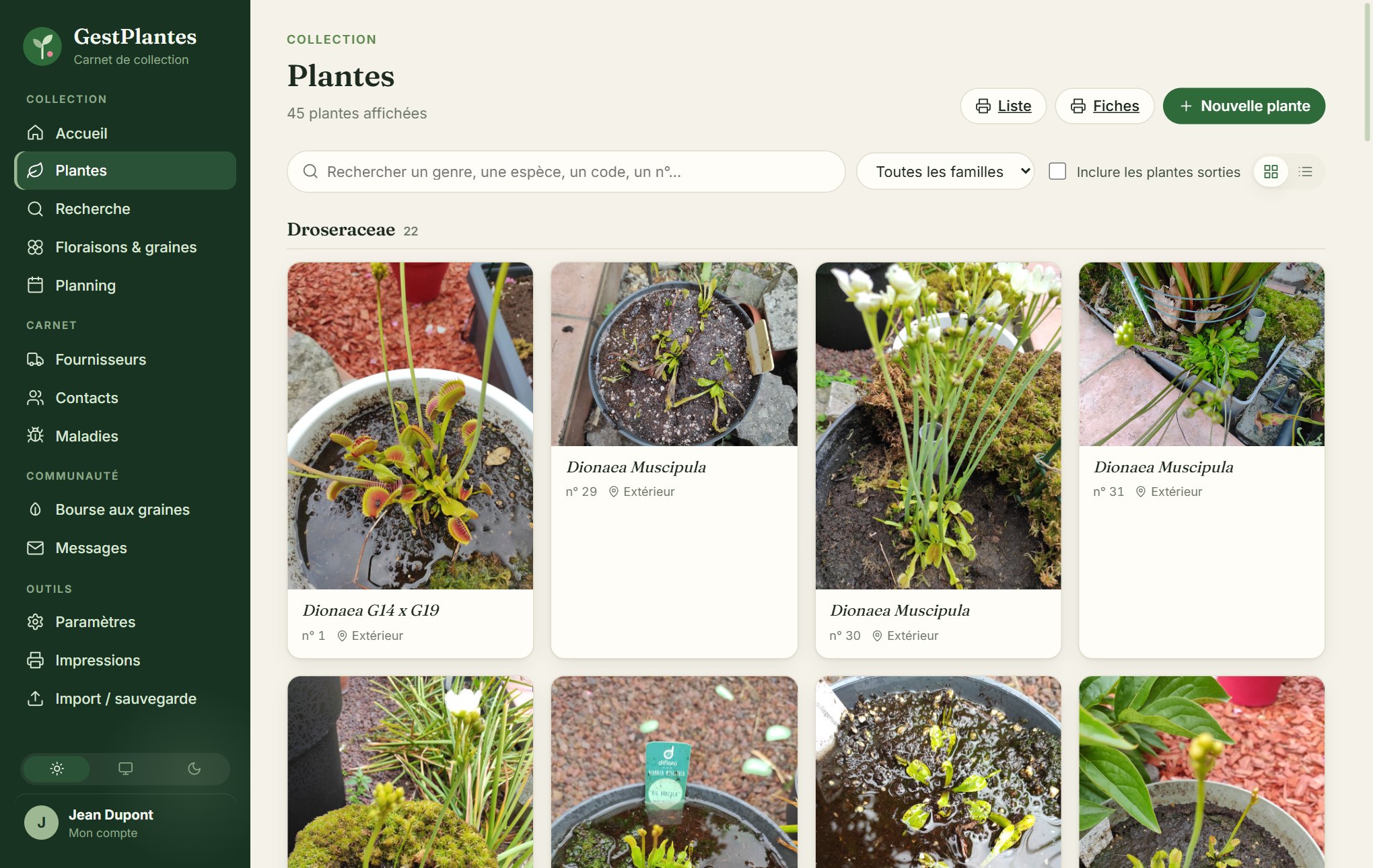
- La barre de recherche trouve un genre, une espèce, une variété, un code interne, un emplacement… ou un numéro : tapez « 12 » ou « n° 12 ».
- La liste déroulante filtre une famille ; la case Inclure les plantes sorties affiche aussi les plantes données, perdues ou vendues.
- Les badges signalent les plantes en fleur, sorties de la collection, ou issues d'une division.
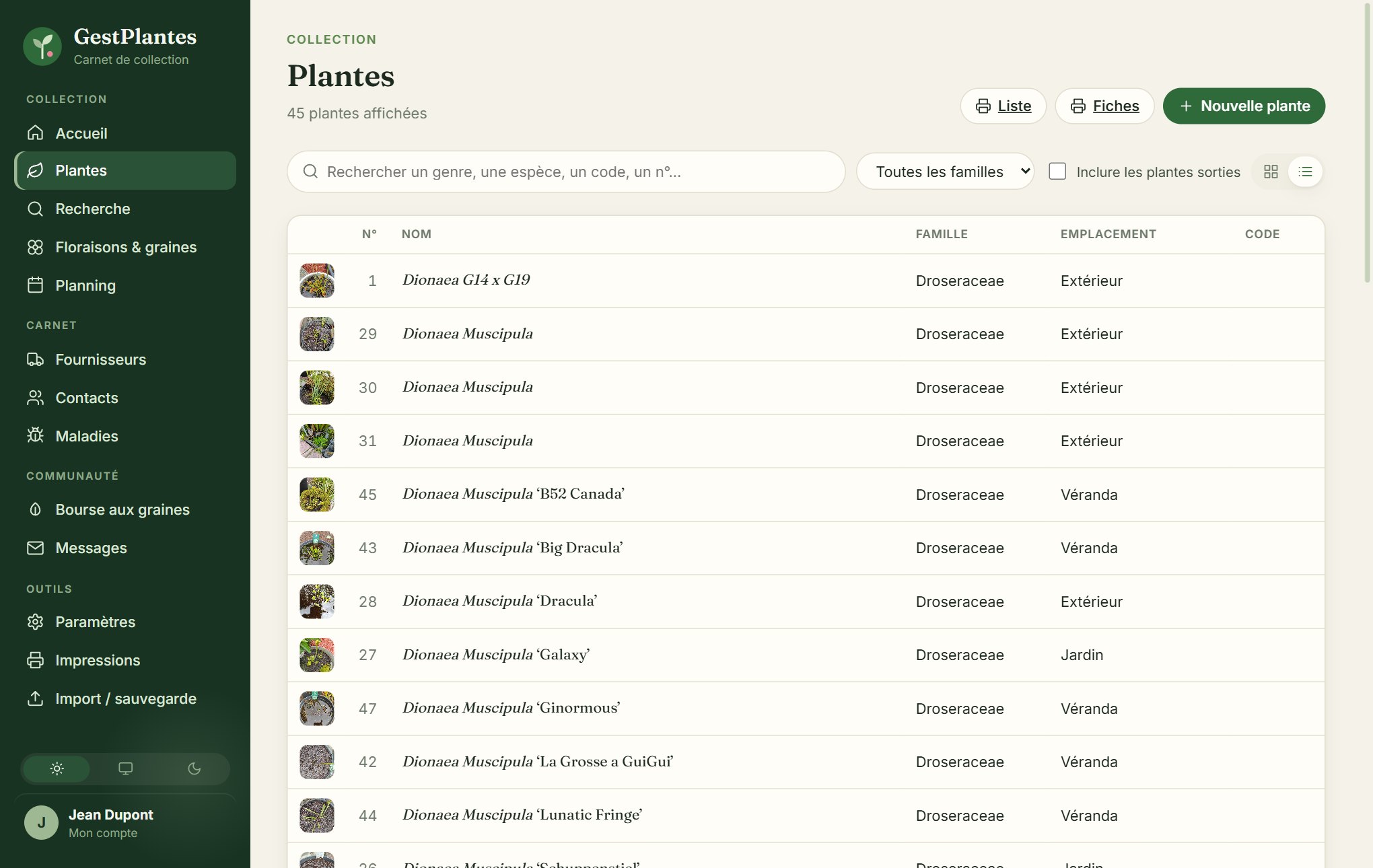
Pour ajouter une plante, cliquez sur Nouvelle plante : sa fiche s'ouvre, prête à remplir.
3La fiche plante
La fiche réunit tout ce que vous savez d'une plante. En haut : la photo de couverture, la famille, le nom botanique, le numéro unique (N°), les badges (statut, type, floraison, emplacement) et les chiffres clés.
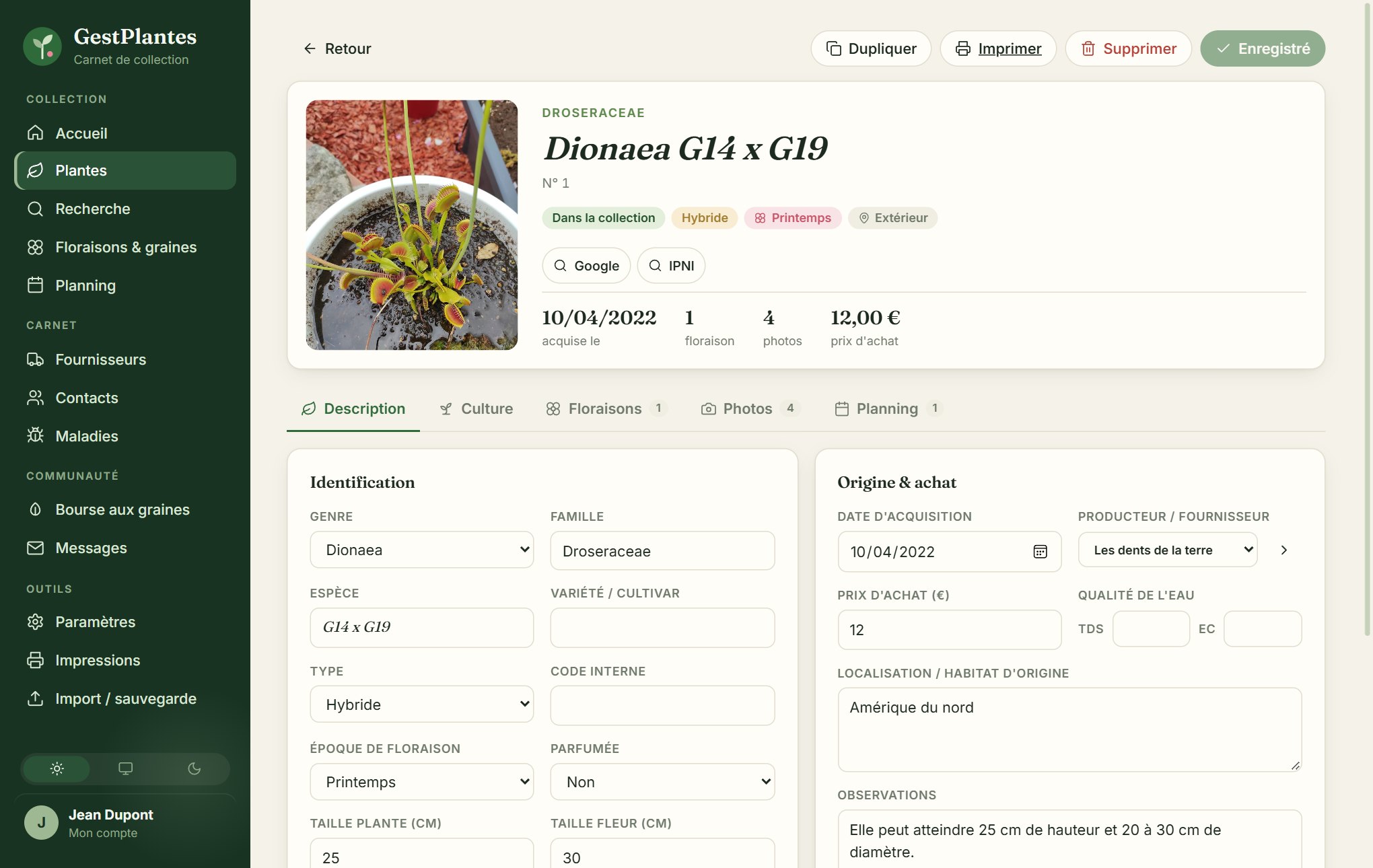
- Google et IPNI lancent une recherche sur la plante (genre, espèce, variété) ou sur l'index botanique international des noms de plantes.
- Le bouton Enregistrer (ou Ctrl + S) enregistre vos modifications. Si vous quittez la fiche sans enregistrer, GestPlantes vous demande : Enregistrer, Ne pas enregistrer ou Annuler.
Description
Genre (la famille se remplit seule), espèce, variété ou cultivar, type, code interne, époque de floraison, parfum, tailles, emplacement, date et prix d'achat, fournisseur, habitat d'origine, observations et statut. Pour une plante donnée, perdue ou vendue, indiquez la date (et le prix de vente si elle a été vendue).
Culture
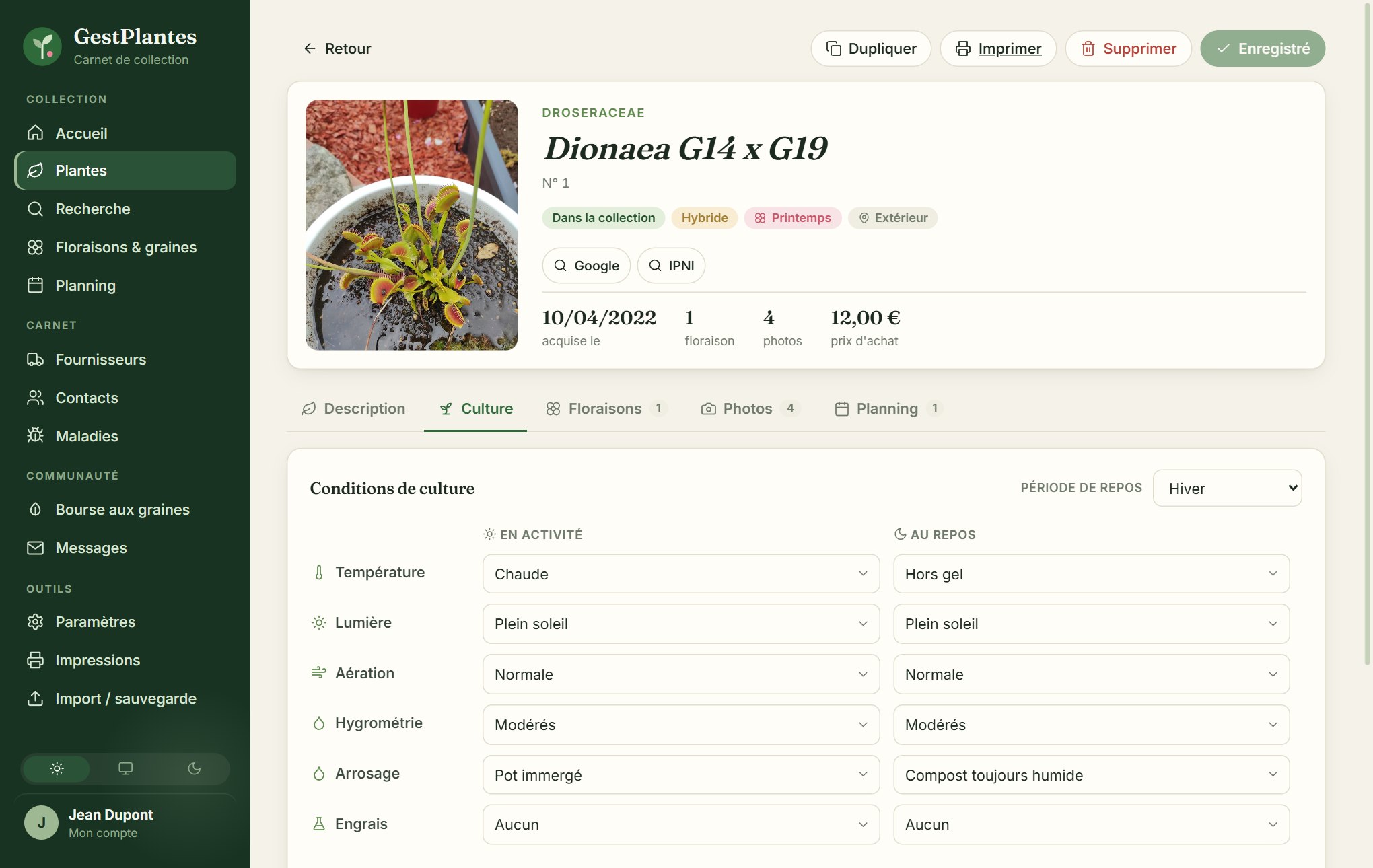
Pour chaque paramètre (température, lumière, aération, hygrométrie, arrosage, engrais), indiquez les conditions en période d'activité et en période de repos, ainsi que les températures extrêmes, la fréquence de rempotage, le support et la qualité de l'eau (TDS, EC). Les listes de valeurs se personnalisent dans Paramètres.
Photos
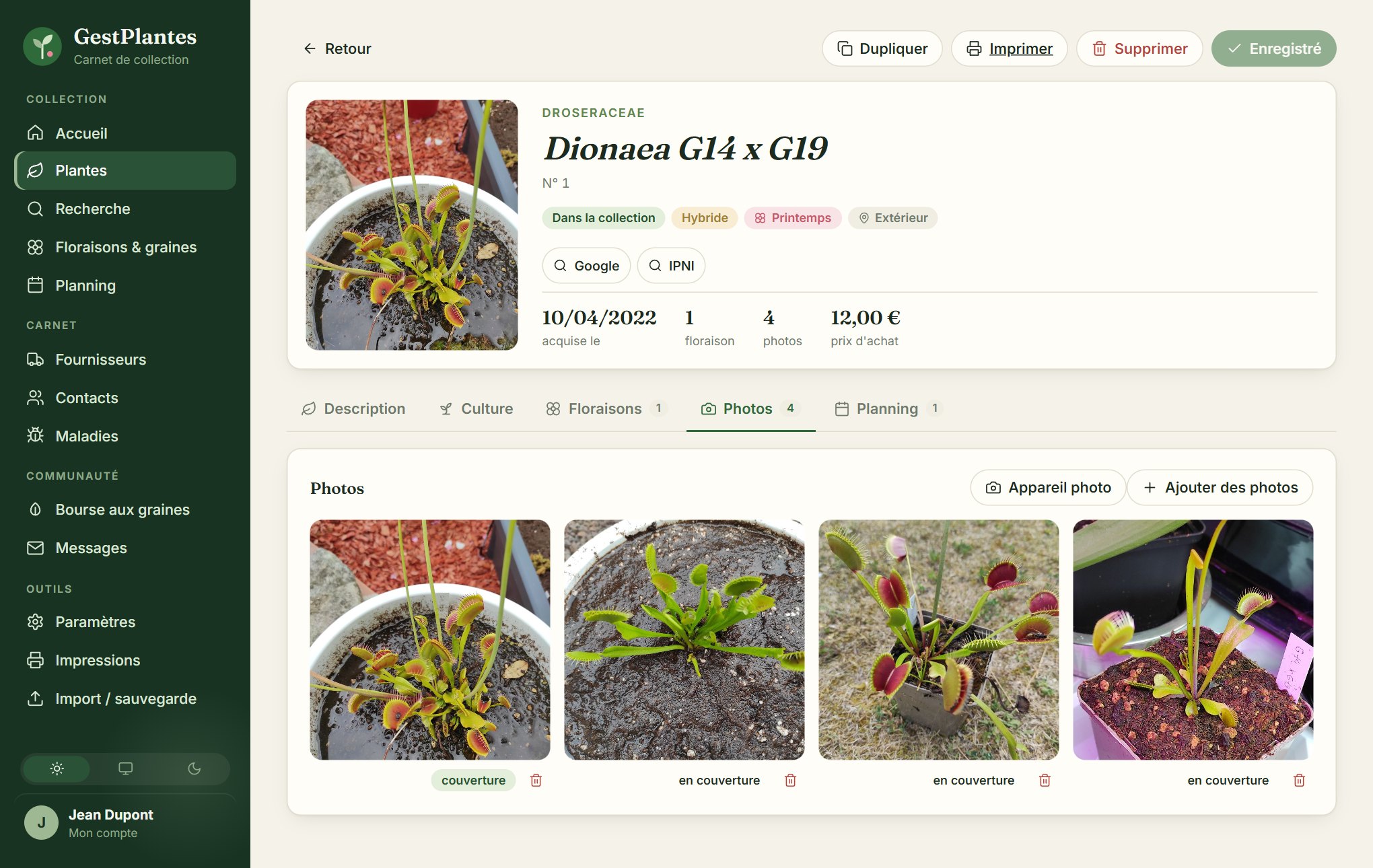
Ajoutez autant de photos que vous voulez (sur Android, directement avec l'appareil photo). Indiquez la date de prise de vue, choisissez la photo de couverture, et cliquez sur une photo pour l'afficher en grand : molette pour zoomer, flèches pour passer à la suivante, Échap pour fermer.
Planning
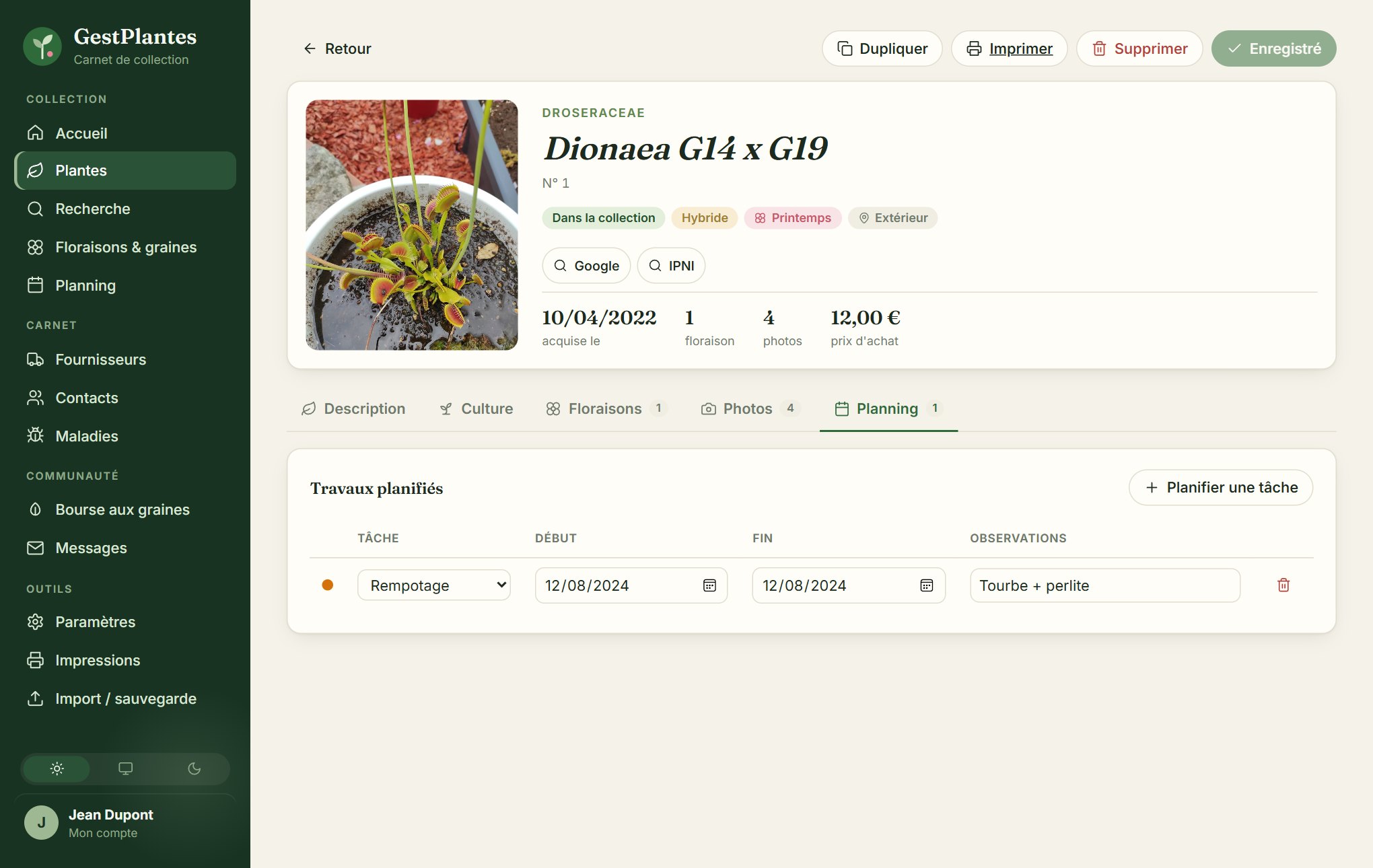
Les travaux prévus pour cette plante : rempotage, traitement ou toute tâche de votre choix, avec début, fin et observations.
Dupliquer, diviser
Le bouton Dupliquer propose :
- Division de ce pied mère : indiquez le nombre de divisions ; chacune est créée, cochée « division » et rattachée à cette plante.
- Simple copie : une nouvelle plante avec les mêmes informations.
Tout est repris sauf la date d'achat, le code interne, les photos, les floraisons et le planning.
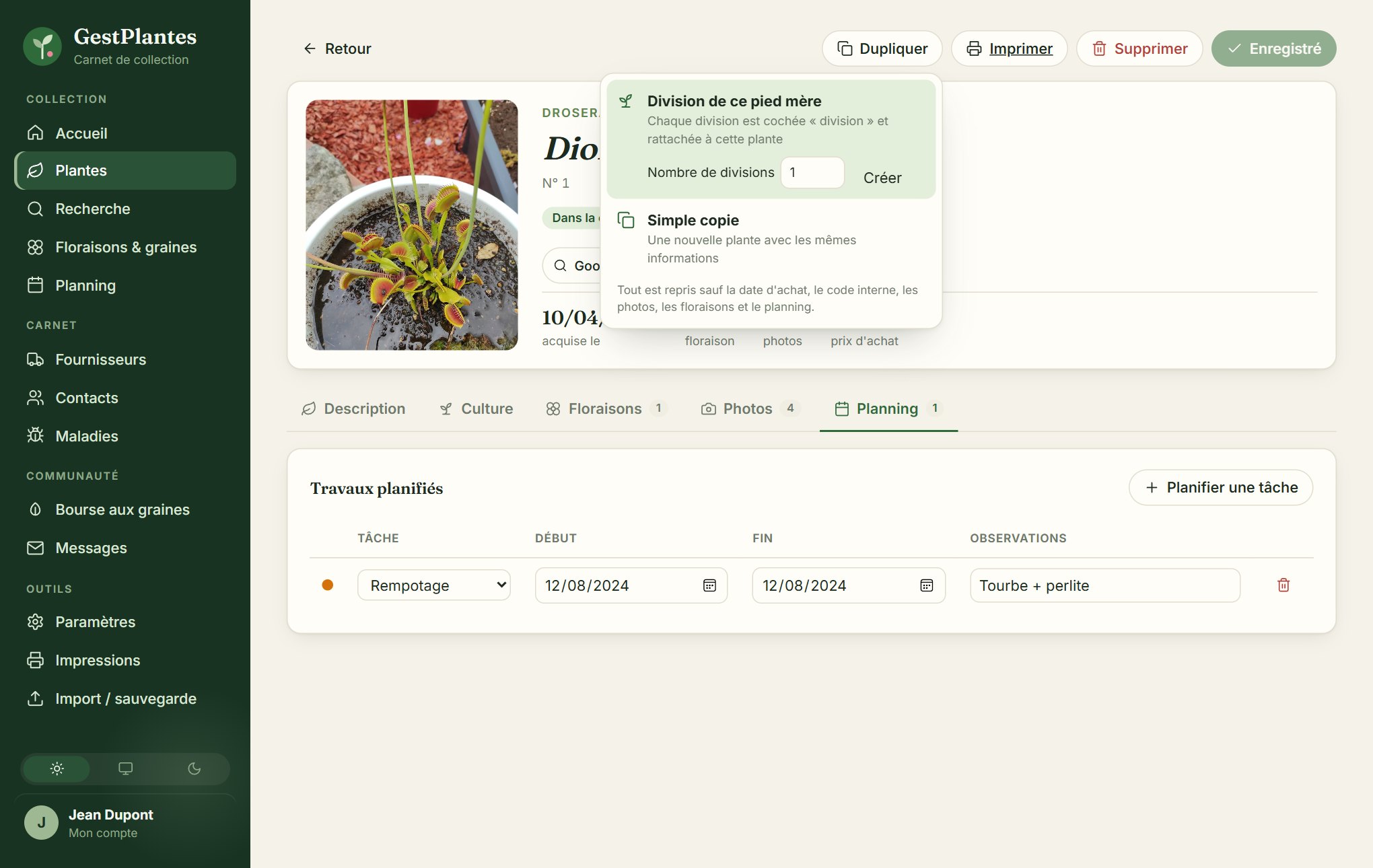
Pour rattacher à la main une division à son pied mère : cochez Issue d'une division et saisissez le N° du pied mère (affiché en gris sous le nom de sa fiche). Le nom de la plante mère s'affiche pour confirmer.
4Floraisons et graines
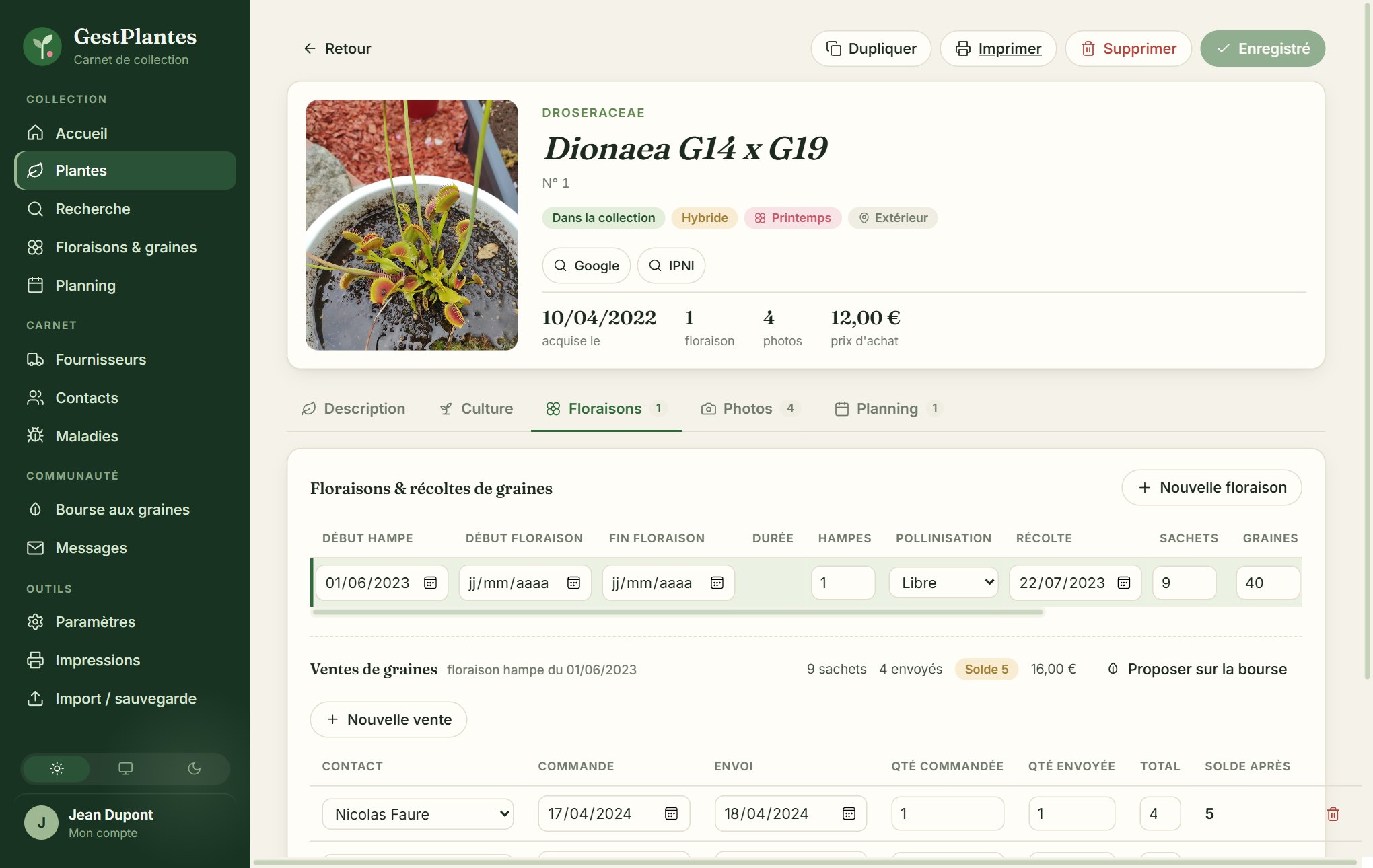
Dans l'onglet Floraisons de la fiche, chaque ligne décrit une floraison : apparition de la hampe, début et fin de floraison (la durée se calcule seule), nombre de hampes, pollinisation, date de récolte, nombre de sachets, de graines par sachet et prix du sachet.
Ventes et envois de graines
Sous la floraison sélectionnée, Nouvelle vente enregistre une commande : le contact, les dates de commande et d'envoi, les quantités commandée et envoyée. Le solde de sachets se met à jour (GestPlantes vous demande confirmation). Proposer sur la bourse crée une annonce pré-remplie pour les autres membres.
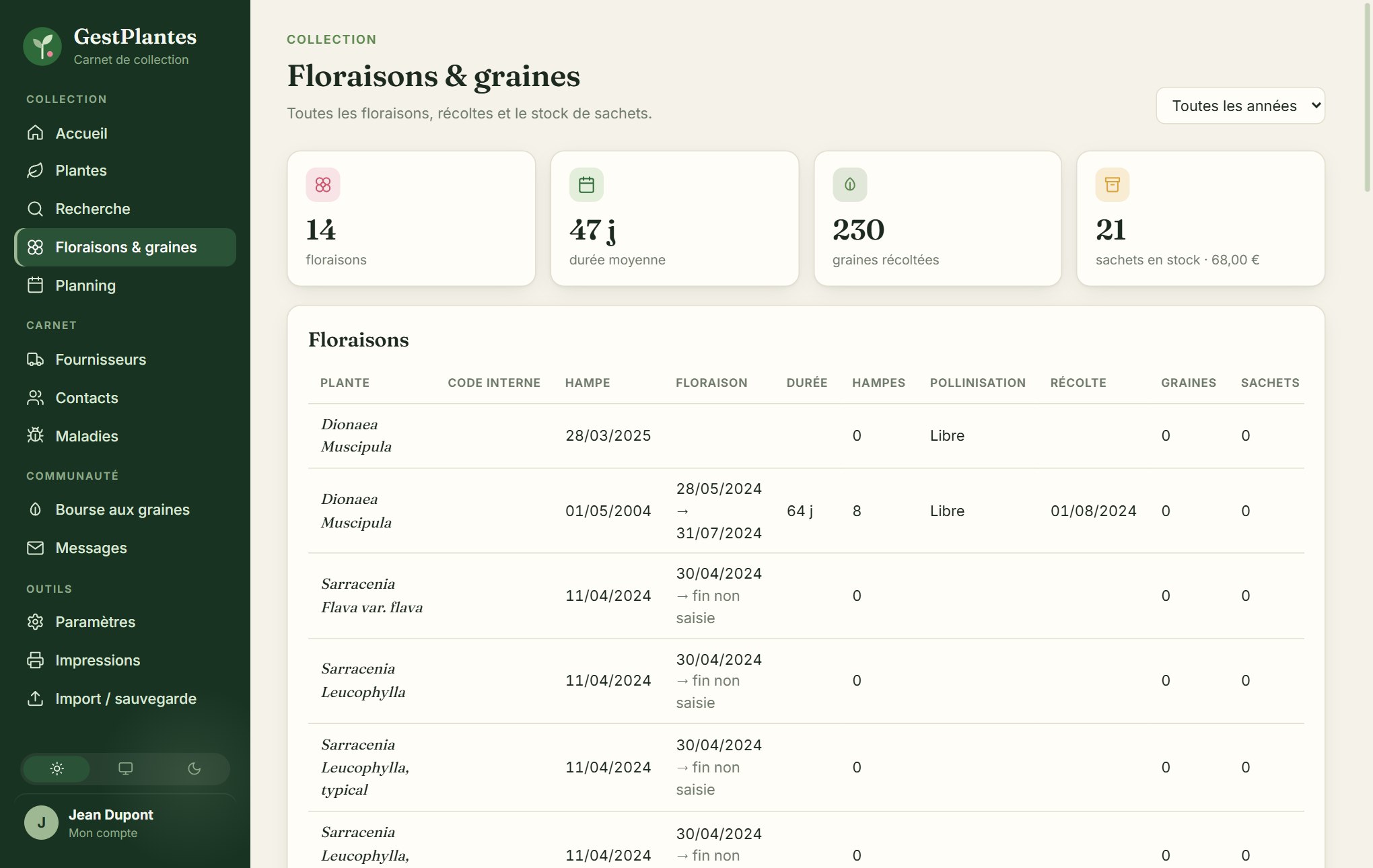
Une floraison sans date de fin n'est plus comptée « en fleur » après trois mois : pensez à saisir la fin de floraison. L'écran Floraisons signale les fins non saisies.
Vue d'ensemble
L'écran Floraisons & graines du menu liste toutes les floraisons de la collection, avec le nombre de floraisons, leur durée moyenne, les graines récoltées et la valeur du stock de sachets, année par année.
5Recherche et étiquettes
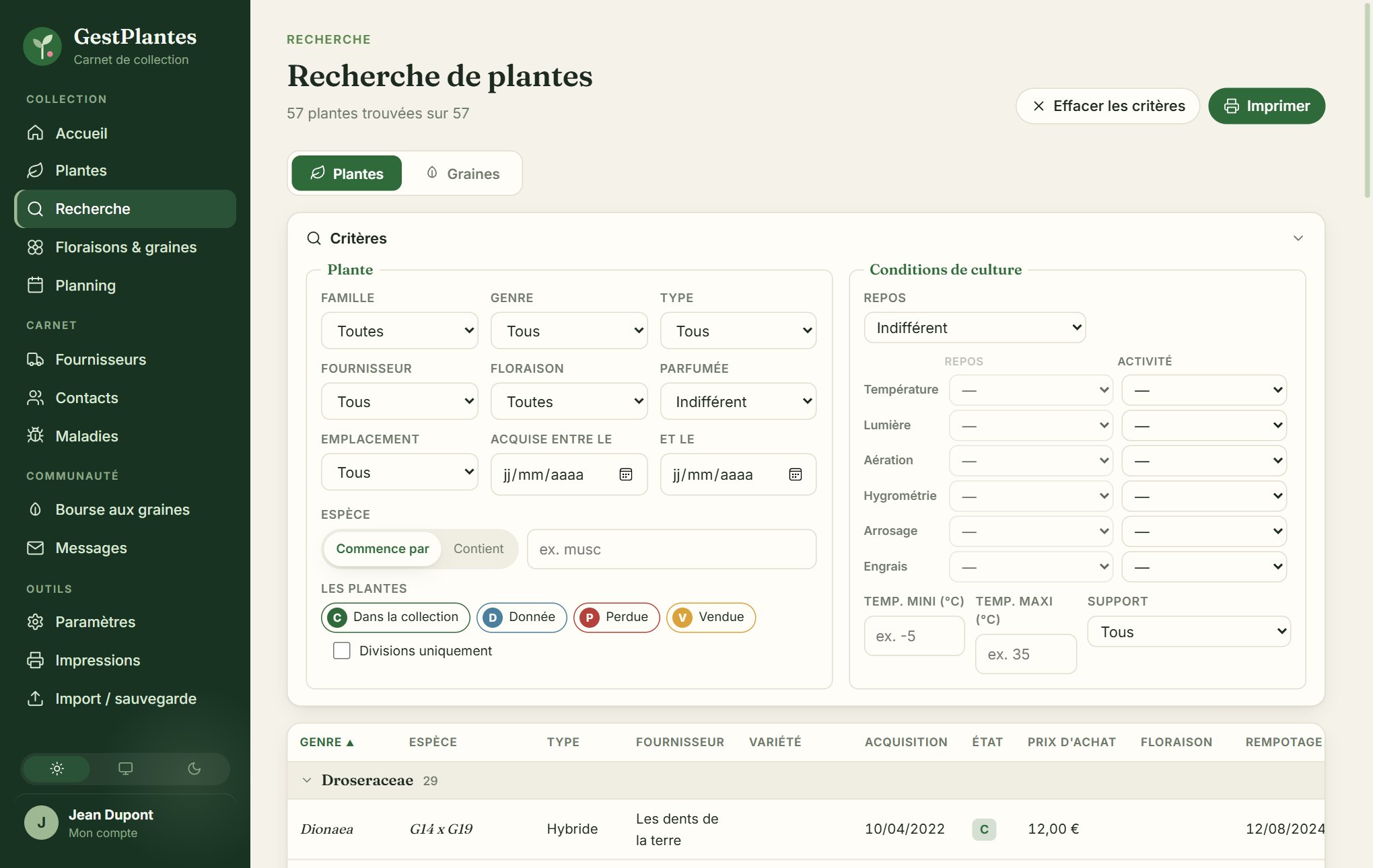
L'écran Recherche a deux onglets : Plantes et Graines.
Recherche de plantes
Combinez autant de critères que vous voulez : famille, genre, type, fournisseur, floraison, parfum, emplacement, dates d'acquisition, espèce (commence par / contient), état de la plante (Collection, Donnée, Perdue, Vendue), divisions, période de repos, conditions de culture et températures. Le résultat s'imprime d'un clic.
Recherche de graines et étiquettes
L'onglet Graines liste vos récoltes par famille, avec le nombre de sachets, le stock, les graines par sachet et le prix. Filtrez par famille, genre, dates de récolte ou « en stock seulement ».
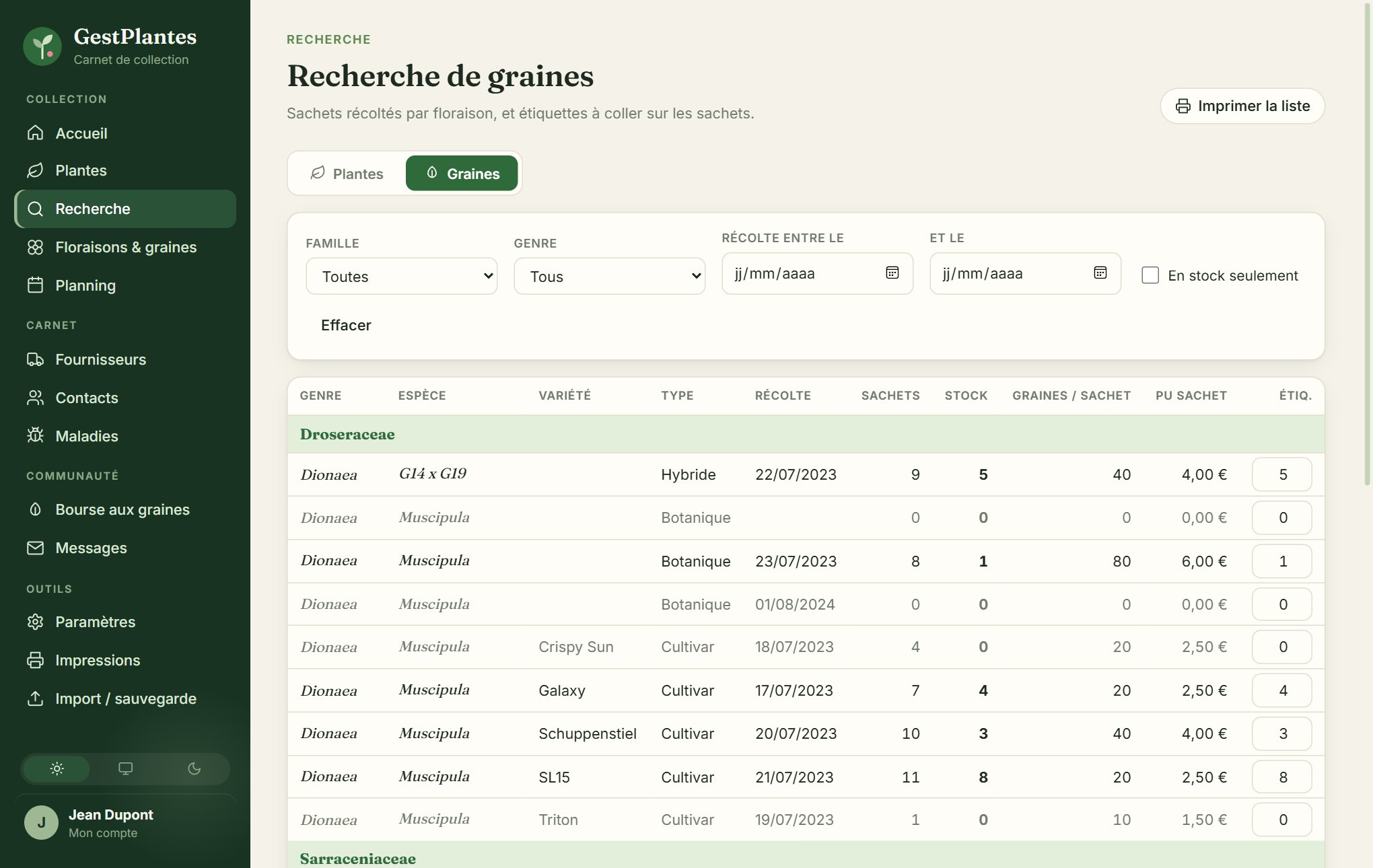
Pour imprimer les étiquettes de sachets (planches Herma 40 × 40 mm, réf. 10108, 24 étiquettes par feuille A4) :
- Dans la colonne Étiq., indiquez le nombre d'étiquettes par récolte (par défaut, une par sachet en stock).
- Sur une planche déjà entamée, cliquez sur la case de la première étiquette libre dans le petit schéma de planche.
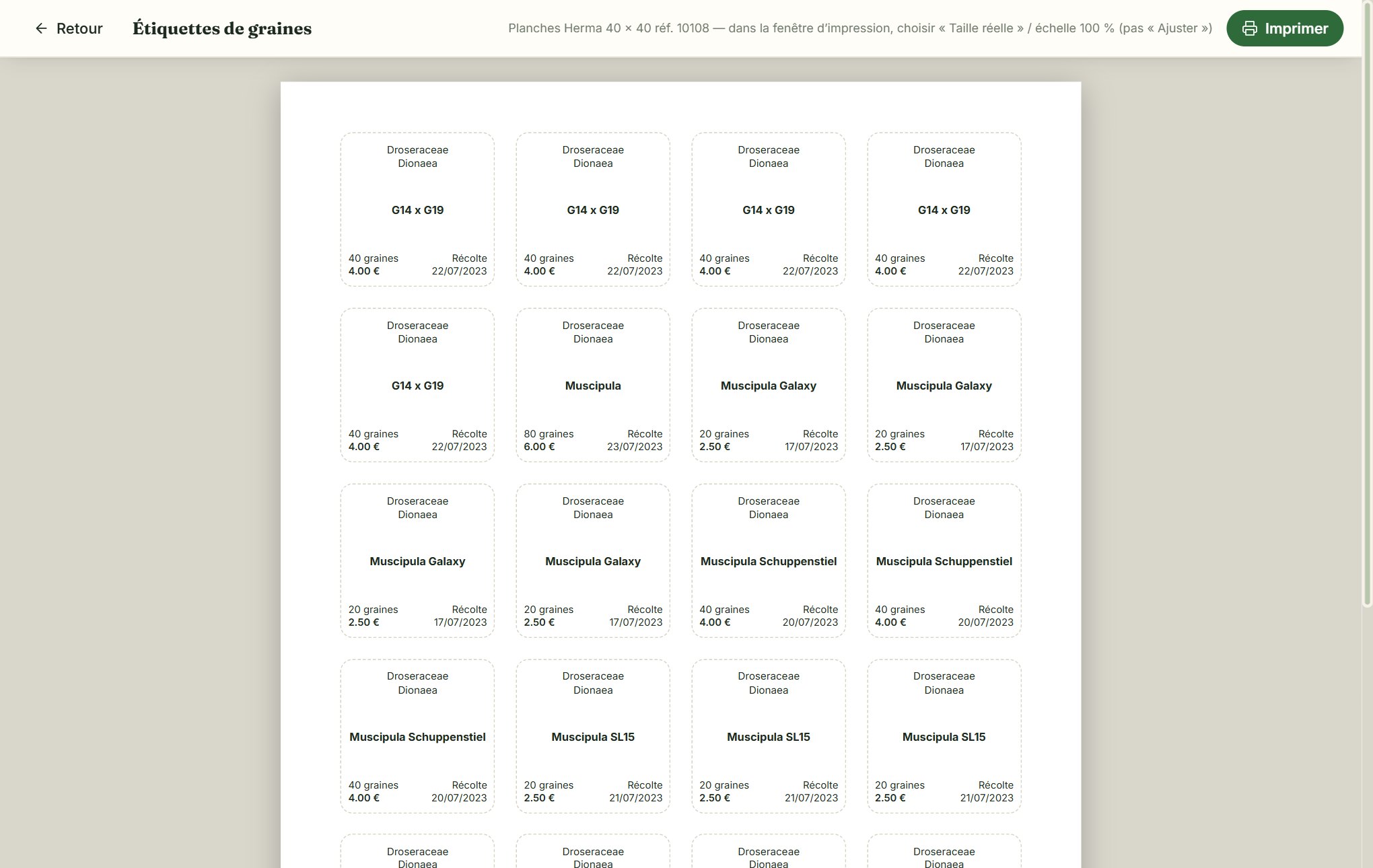
- Cliquez sur Imprimer les étiquettes, puis choisissez Taille réelle (échelle 100 %) dans la fenêtre d'impression.
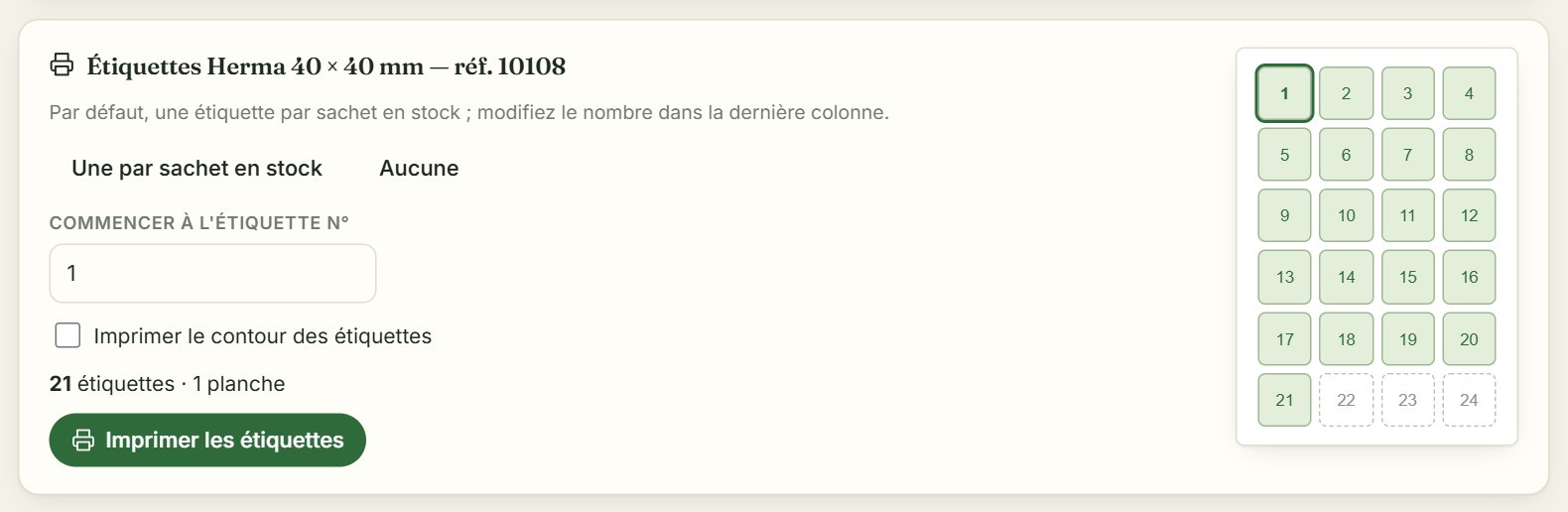
Faites un premier essai sur une feuille blanche, posée par transparence sur une planche, pour vérifier l'alignement avec votre imprimante.
6Le planning
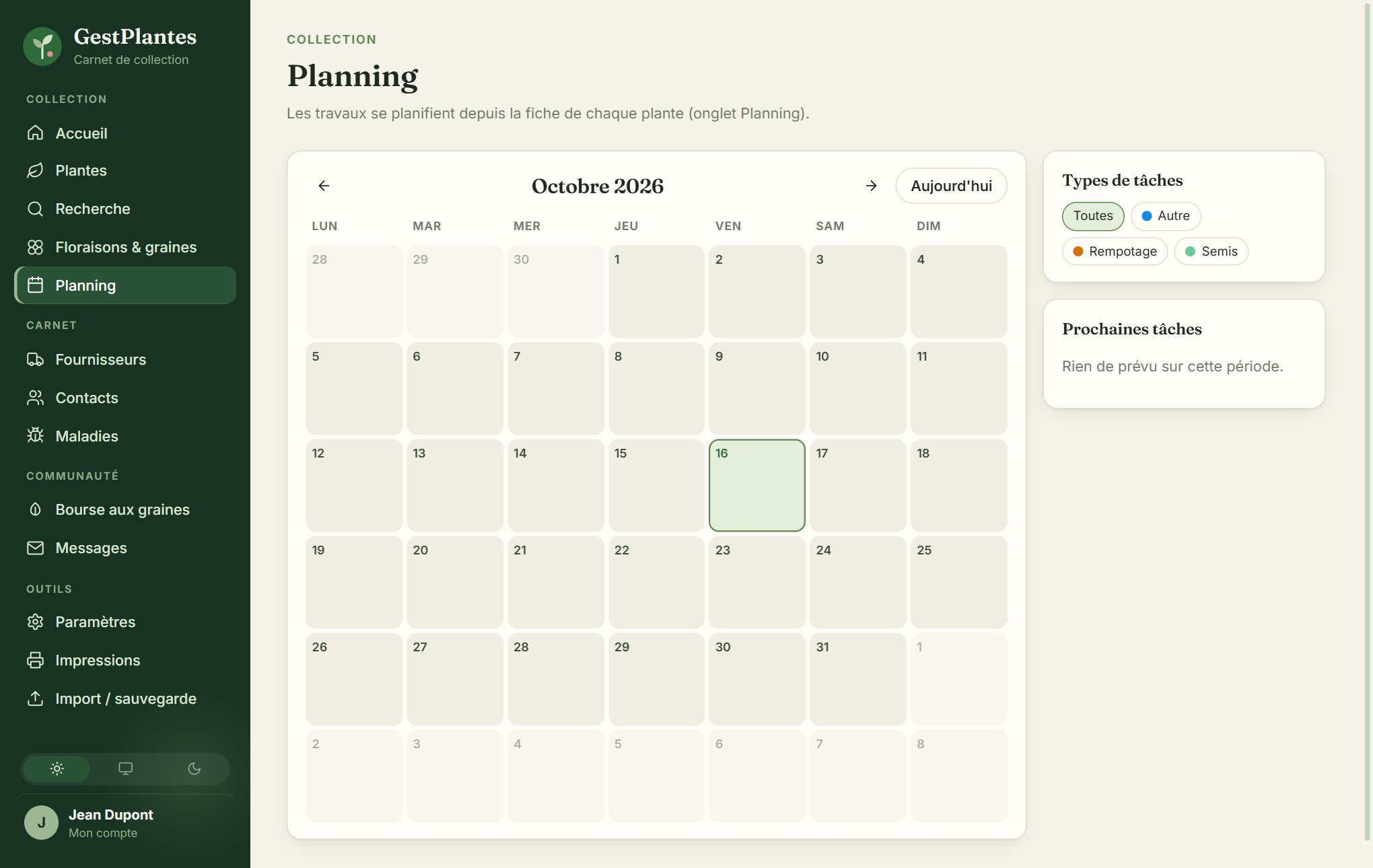
Le Planning rassemble les tâches de toute la collection : rempotages, traitements et vos propres types de tâches, chacun avec sa couleur. Les prochaines tâches s'affichent aussi sur l'accueil.
7Fournisseurs
L'écran Fournisseurs a trois onglets.
Mes fournisseurs
Vos pépinières et producteurs, avec le nombre de plantes achetées, le taux de réussite (part des plantes toujours en collection) et le total des achats. Une ★ dorée signale ceux qui font partie des fournisseurs recommandés.
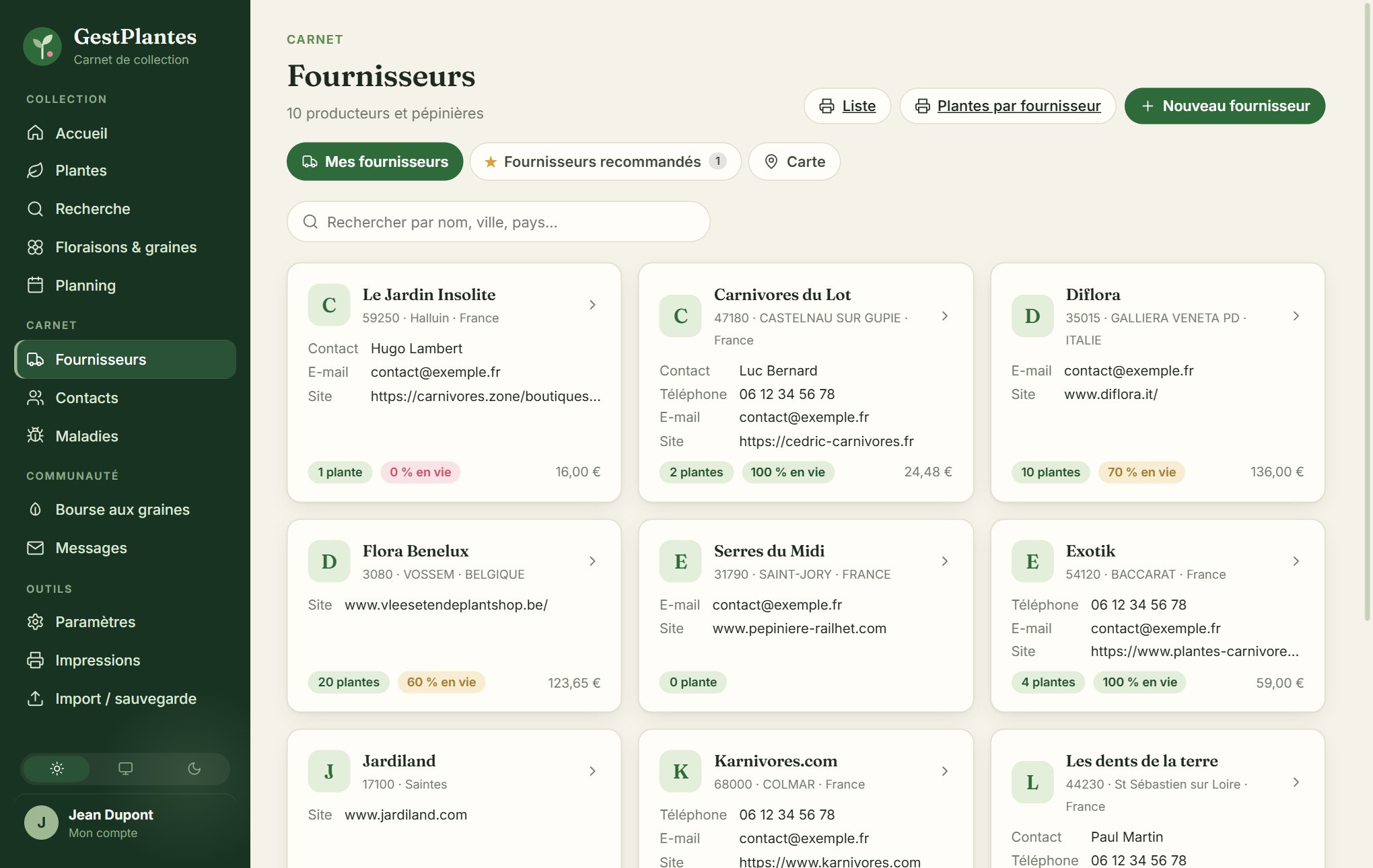
La fiche fournisseur
Ses coordonnées, et la liste des plantes achetées chez lui, avec leur prix et leur état.
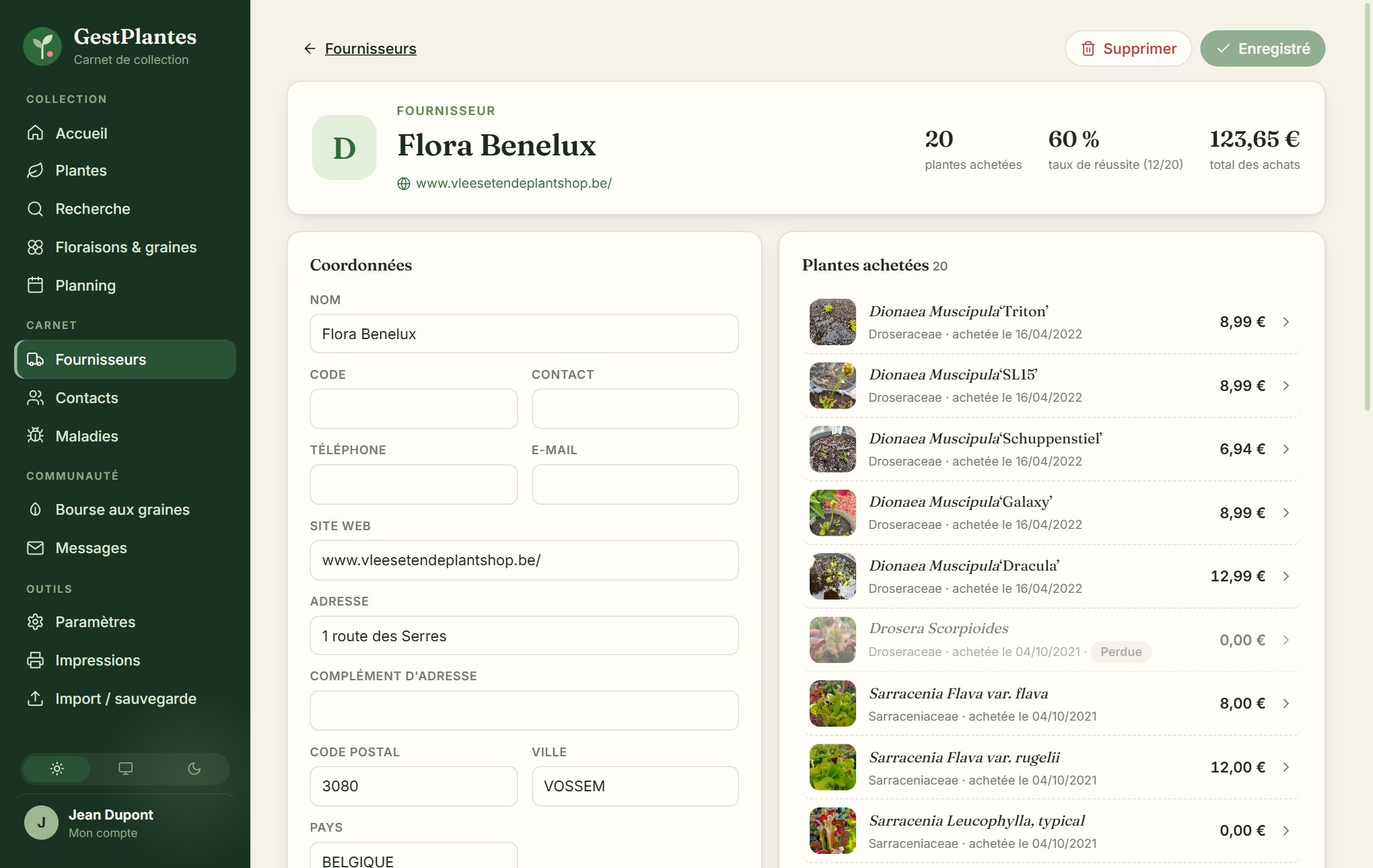
Fournisseurs recommandés
Une sélection de producteurs de confiance, validée par l'équipe GestPlantes et enrichie par les membres. Filtrez par spécialité et ajoutez-en un à vos fournisseurs d'un clic. Chaque carte indique qui l'a recommandé.
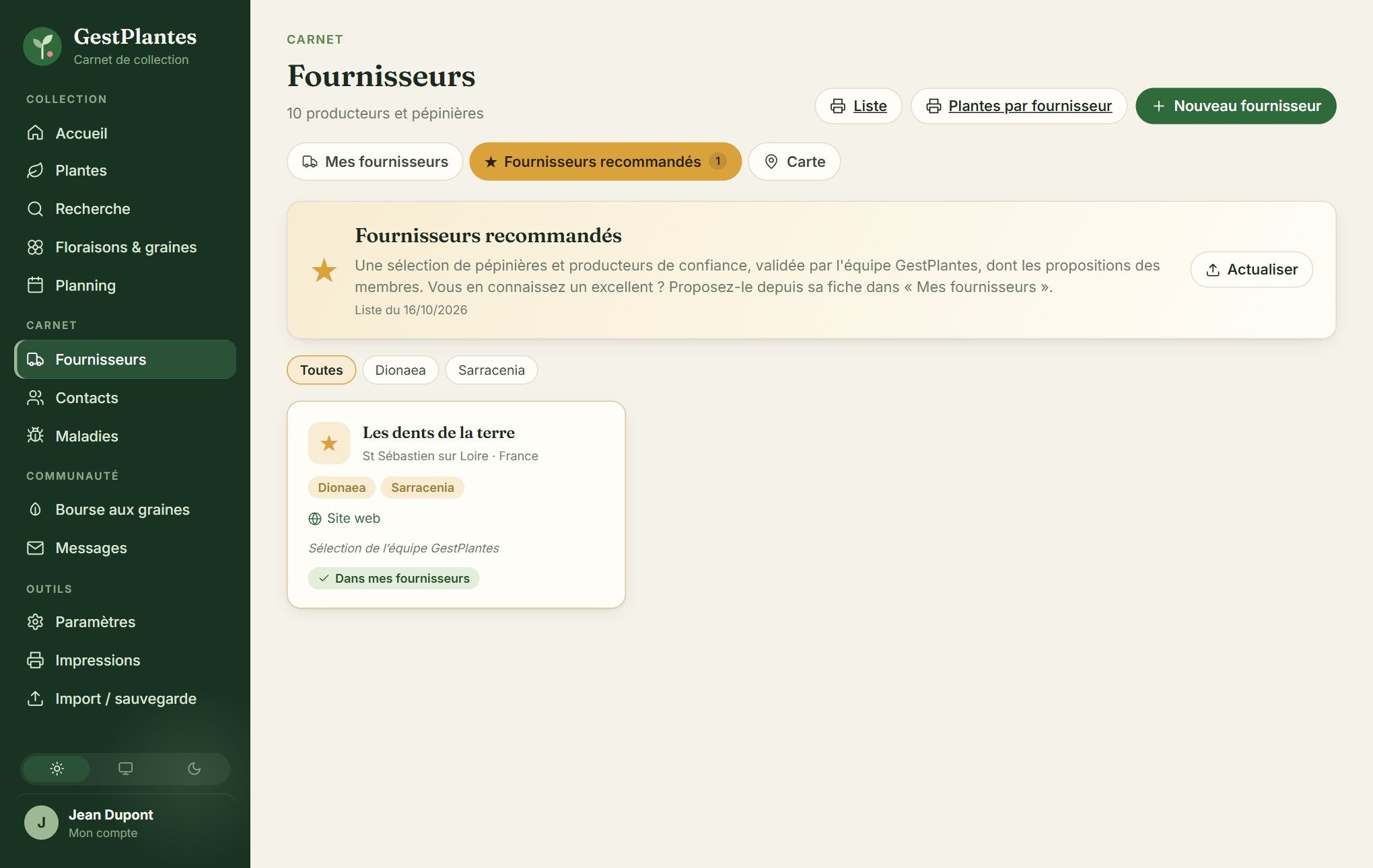
Vous connaissez un excellent fournisseur ? Ouvrez sa fiche dans Mes fournisseurs et cliquez sur Proposer à la recommandation : indiquez ses spécialités et pourquoi vous le recommandez. Après validation, il rejoint la liste, avec la mention « Recommandé par » votre pseudo si vous le souhaitez.

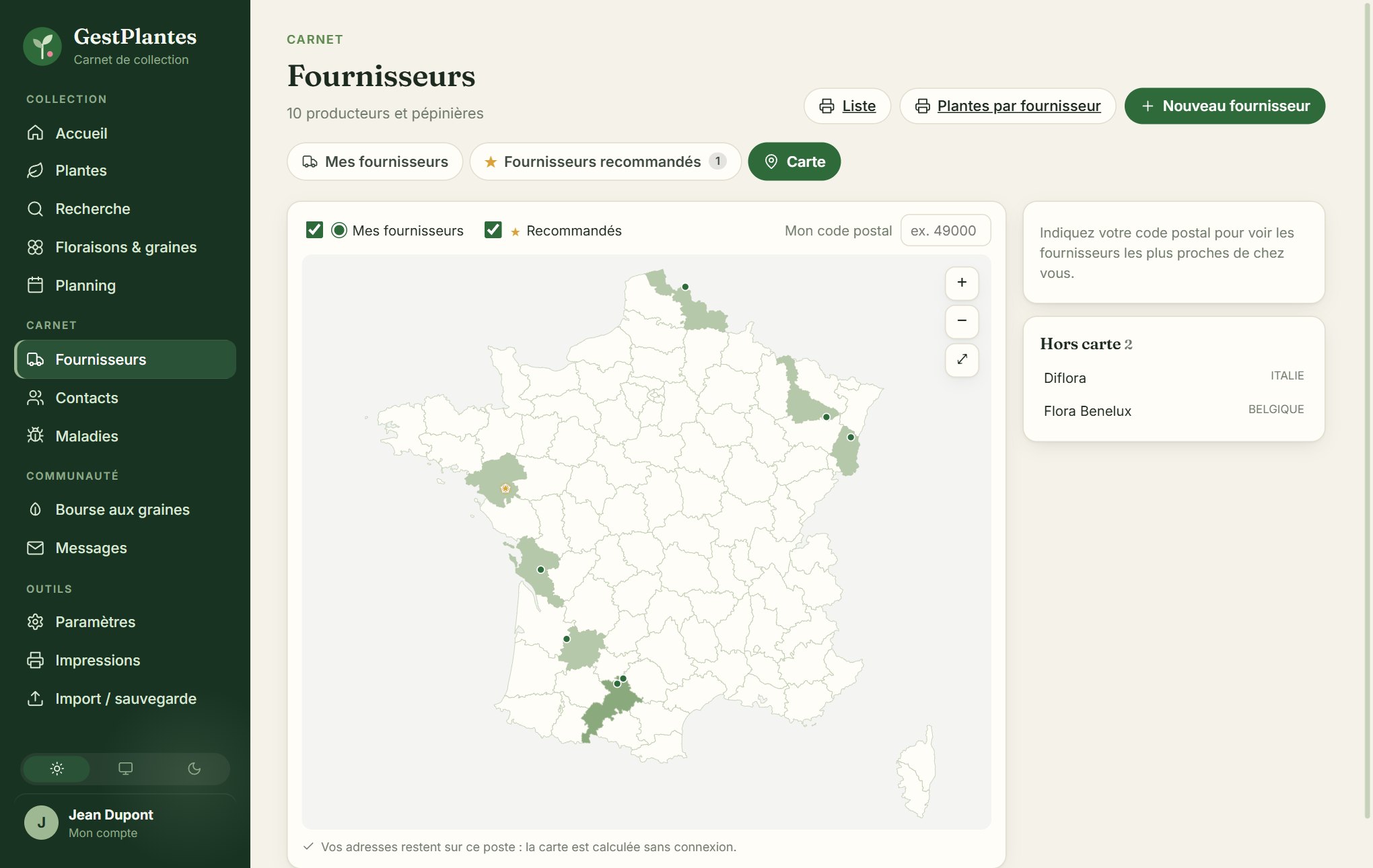
La carte
Vos fournisseurs et les recommandés sur la carte de France. Indiquez votre code postal pour voir les plus proches de chez vous. Le calcul se fait sur votre ordinateur, sans envoyer vos adresses.
8Contacts
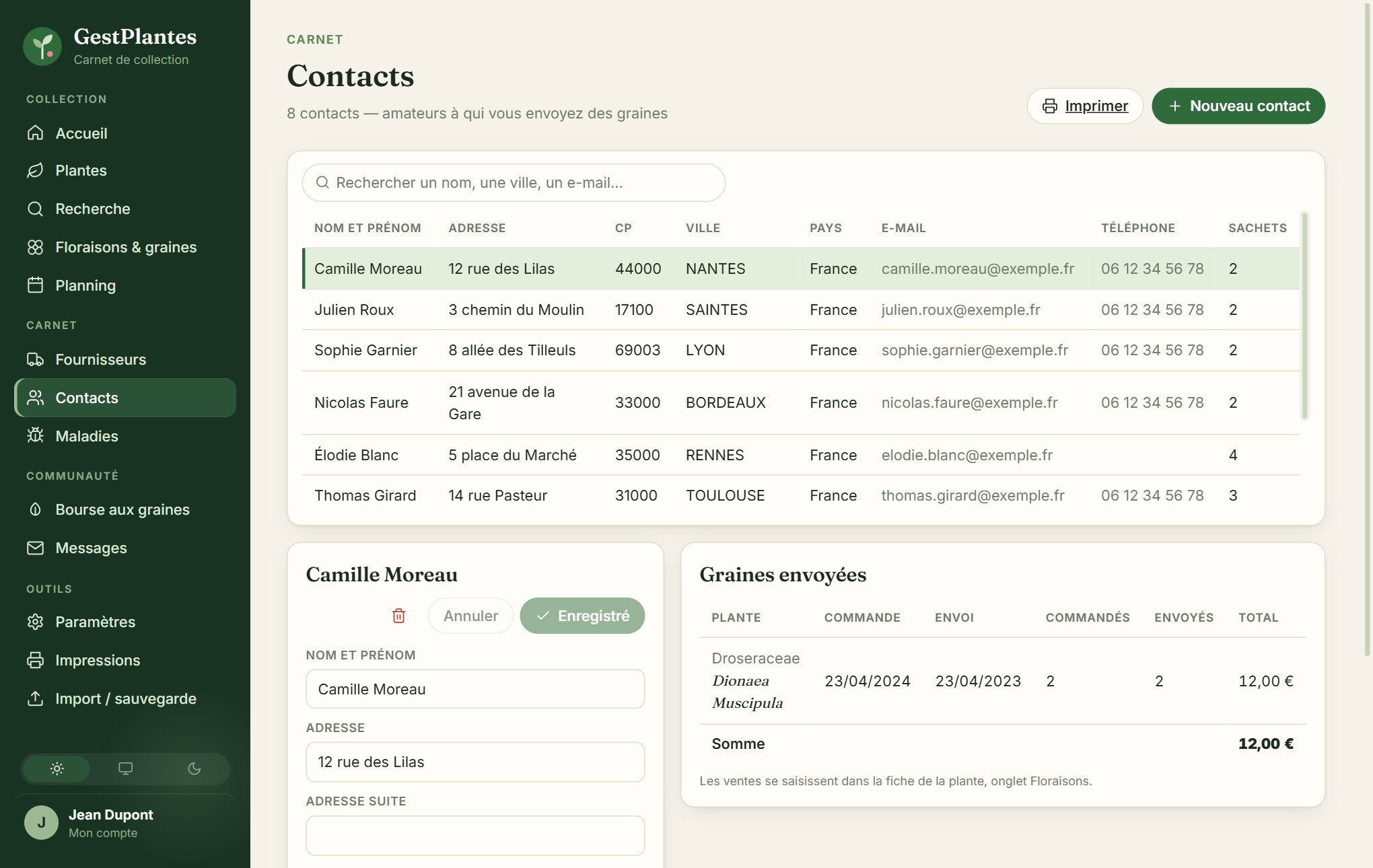
Les Contacts sont les amateurs à qui vous envoyez des graines. Sélectionnez-en un pour modifier ses coordonnées (bouton Enregistrer) et voir l'historique des graines envoyées, avec le total. Les envois se saisissent dans la fiche de la plante, onglet Floraisons.
9Maladies et ravageurs
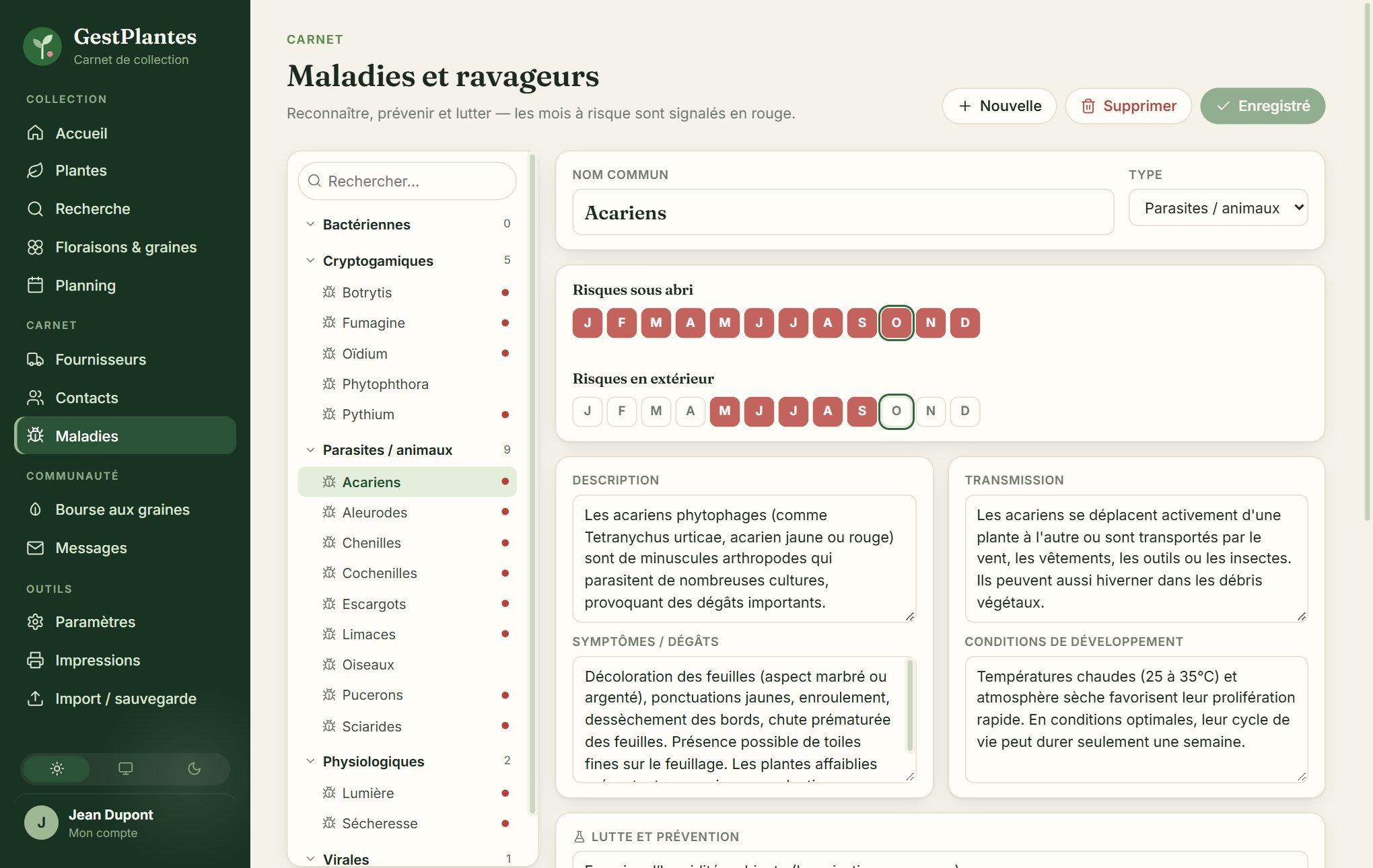
Une base de maladies et ravageurs fournie avec GestPlantes, classée par type (bactériennes, cryptogamiques, parasites, physiologiques, virales). Chaque fiche indique les mois à risque sous abri et en extérieur (en rouge), la description, la transmission, les symptômes, les conditions de développement, les moyens de lutte, les genres de plantes concernés et des photos. Vous pouvez compléter les fiches ou en créer.
10Communauté
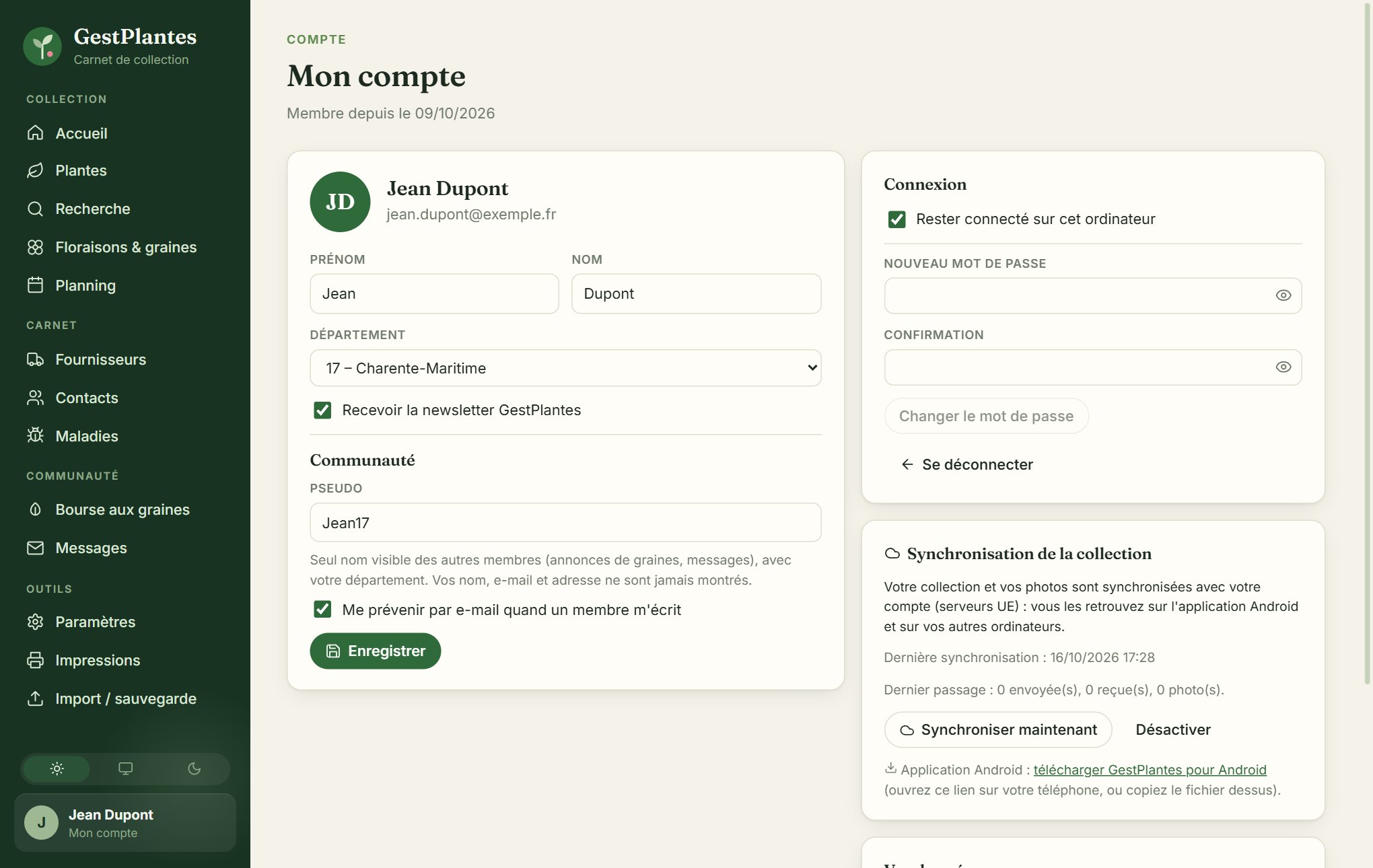
La communauté vous met en relation avec les autres membres sous un pseudo : vos nom, e-mail et adresse ne sont jamais montrés. Choisissez votre pseudo dans Mon compte (GestPlantes vérifie qu'il est libre pendant la saisie).
Bourse aux graines
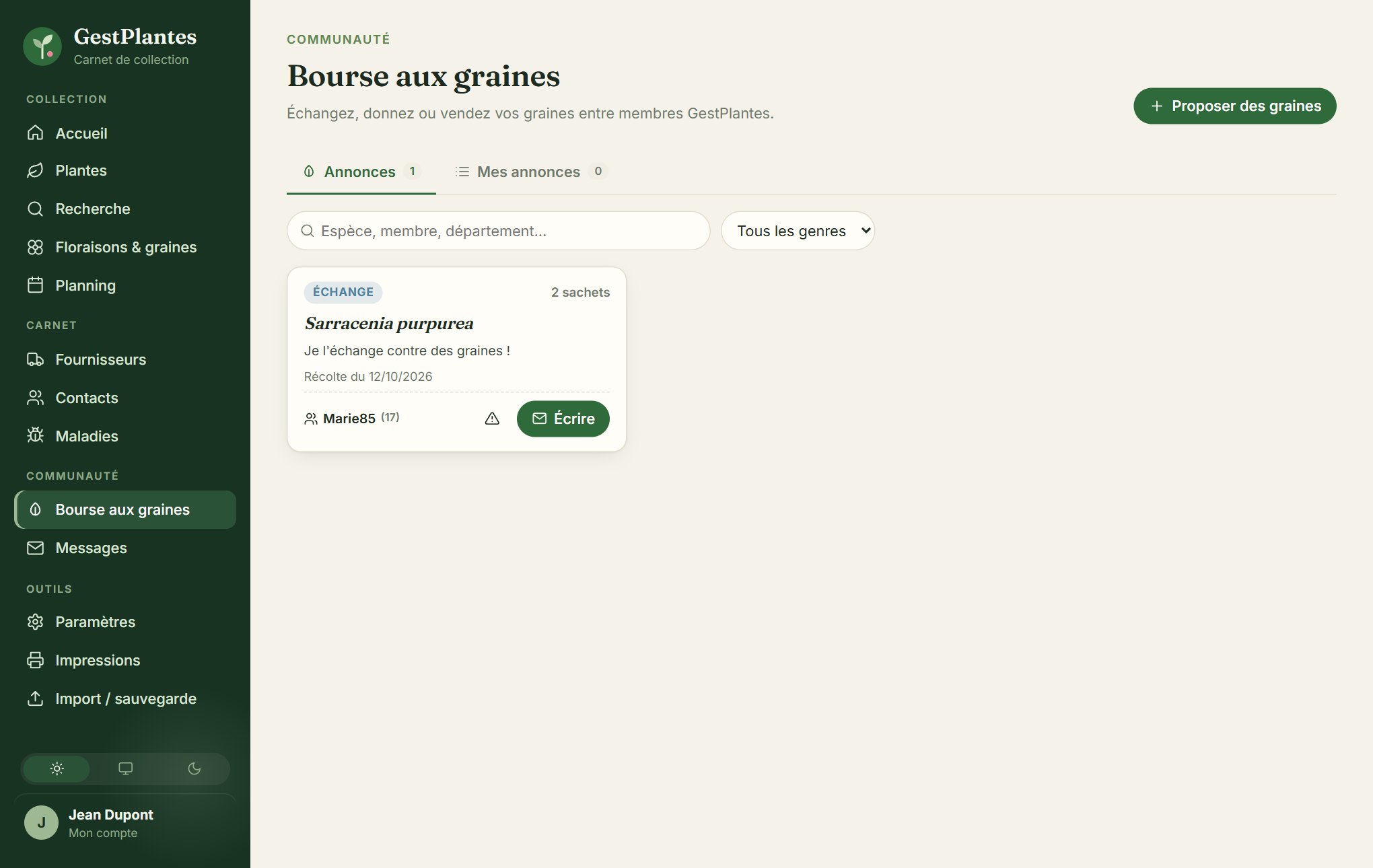
Consultez les annonces des membres (échange, don ou vente), filtrez par genre, et cliquez sur Écrire pour contacter l'auteur. Proposer des graines publie votre propre annonce.
Certaines espèces sont protégées (convention CITES) : leur commerce peut être réglementé. Les échanges se font sous la responsabilité des membres.
Messages
Vos conversations avec les autres membres. Vous êtes prévenu par e-mail d'un nouveau message (désactivable dans Mon compte). Vous pouvez bloquer ou signaler un membre, et supprimer une discussion.
11Impressions et PDF
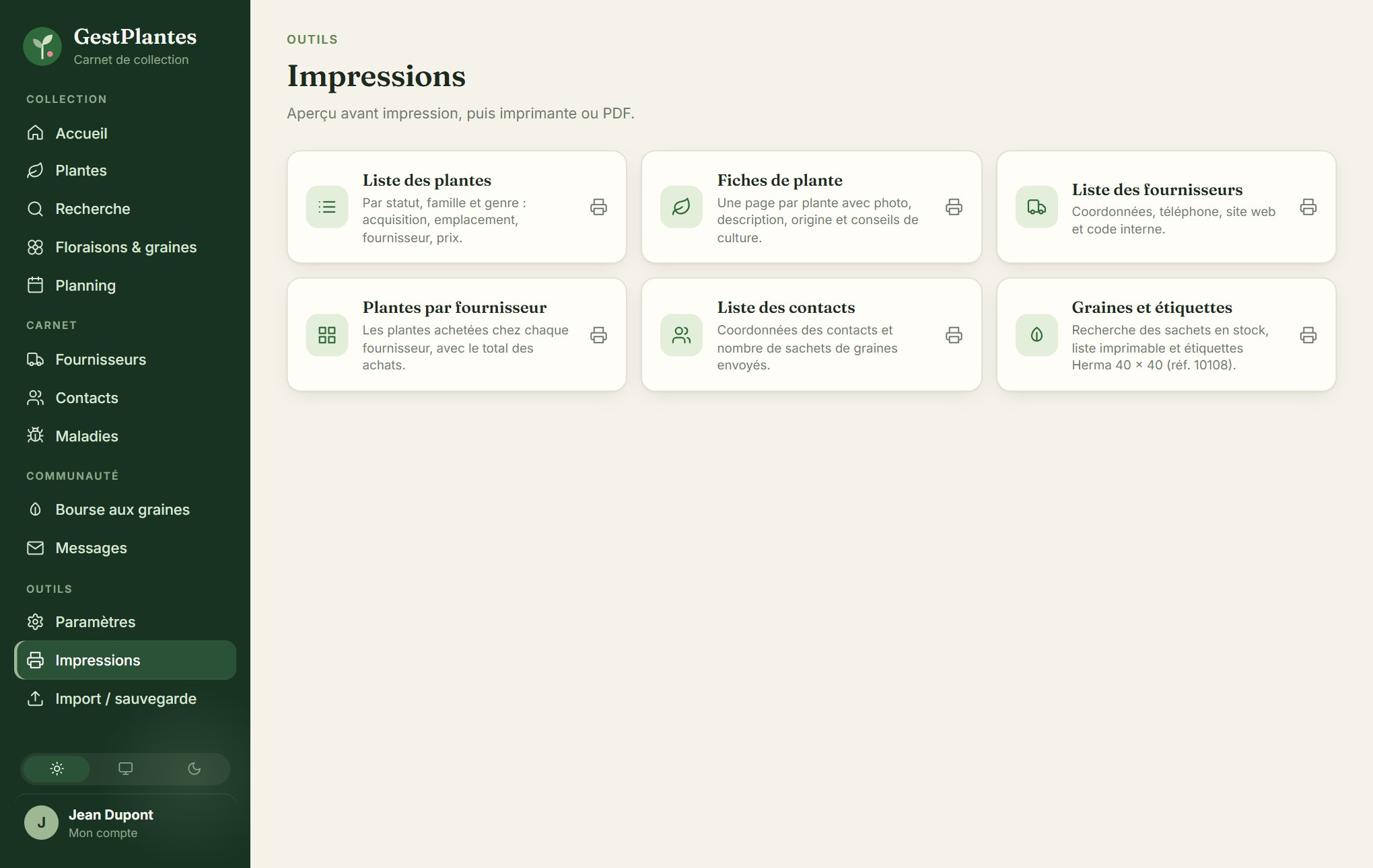
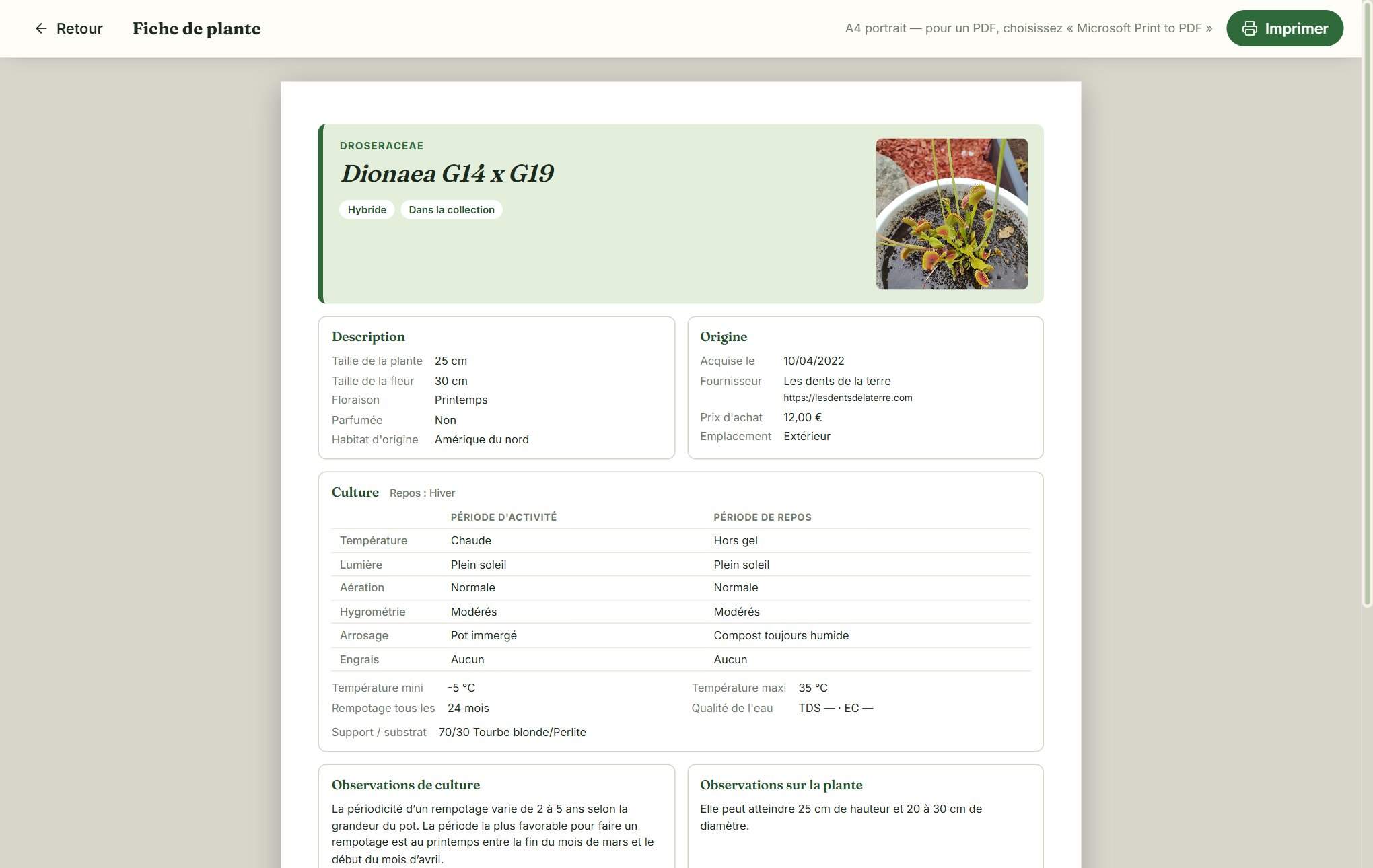
L'écran Impressions propose : la liste des plantes, les fiches de plantes, la liste des fournisseurs, les plantes par fournisseur, les contacts, et les graines avec leurs étiquettes. Chaque état s'ouvre en aperçu ; cliquez sur Imprimer.
Pour obtenir un PDF, choisissez l'imprimante Microsoft Print to PDF (Windows) ou Enregistrer au format PDF (macOS, Linux).
12Sauvegarde et import
Dans Import / sauvegarde, Créer une sauvegarde enregistre toute votre collection dans un seul fichier .gpexport :
plantes, photos, floraisons, ventes de graines, contacts, fournisseurs, maladies et valeurs de culture. Gardez-le sur une clé USB ou un cloud.
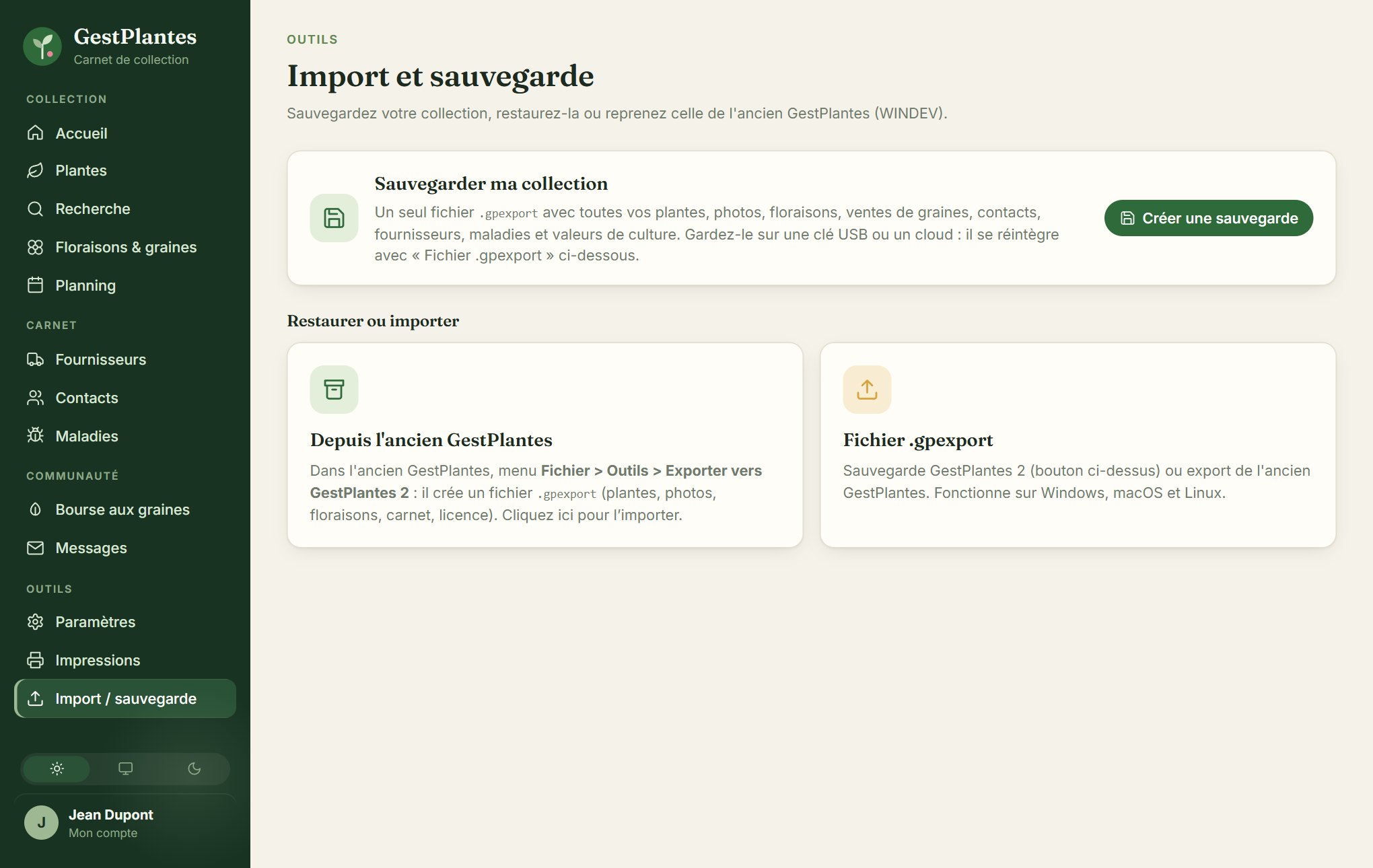
Pour restaurer, cliquez sur Fichier .gpexport et choisissez la sauvegarde.
L'import remplace la collection actuelle. Créez d'abord une sauvegarde si vous avez des données à garder.
13Venir de l'ancien GestPlantes
Vous utilisiez GestPlantes 1 (version WINDEV) ? Votre collection se récupère entièrement, licence comprise :
- Mettez à jour l'ancien GestPlantes, puis ouvrez le menu Fichier > Outils > Exporter vers GestPlantes 2.
- Choisissez où enregistrer le fichier (par exemple dans Documents) : l'export crée un fichier
GestPlantes-export-date.gpexport. - Dans GestPlantes 2, ouvrez Import / sauvegarde et cliquez sur Depuis l'ancien GestPlantes, puis choisissez ce fichier.
- Plantes, photos, floraisons, ventes, contacts, fournisseurs, planning, maladies et licence sont repris, avec les mêmes numéros de plantes.
Gardez l'ancien logiciel installé le temps de vérifier que tout est bien arrivé.
14Synchronisation et Android
Par défaut, votre collection reste uniquement sur votre ordinateur. Pour la retrouver sur votre téléphone Android ou sur un autre ordinateur, activez la synchronisation dans Mon compte : la collection et les photos sont copiées sur les serveurs de GestPlantes, dans l'Union européenne, visibles de vous seul.
- Sur l'ordinateur : Mon compte > Synchronisation > Activer. La première synchronisation envoie la collection.
- Installez l'application Android et connectez-vous avec le même compte.
- Activez la synchronisation sur le téléphone : la collection arrive. Ensuite, chaque appareil se synchronise tout seul.
Sur le téléphone, le menu s'ouvre avec le bouton ☰ en haut à gauche, et l'appareil photo ajoute une photo à la plante en un geste.
Une modification faite sur deux appareils en même temps est fusionnée champ par champ : aucune saisie n'est perdue.
15Paramètres et compte
Paramètres
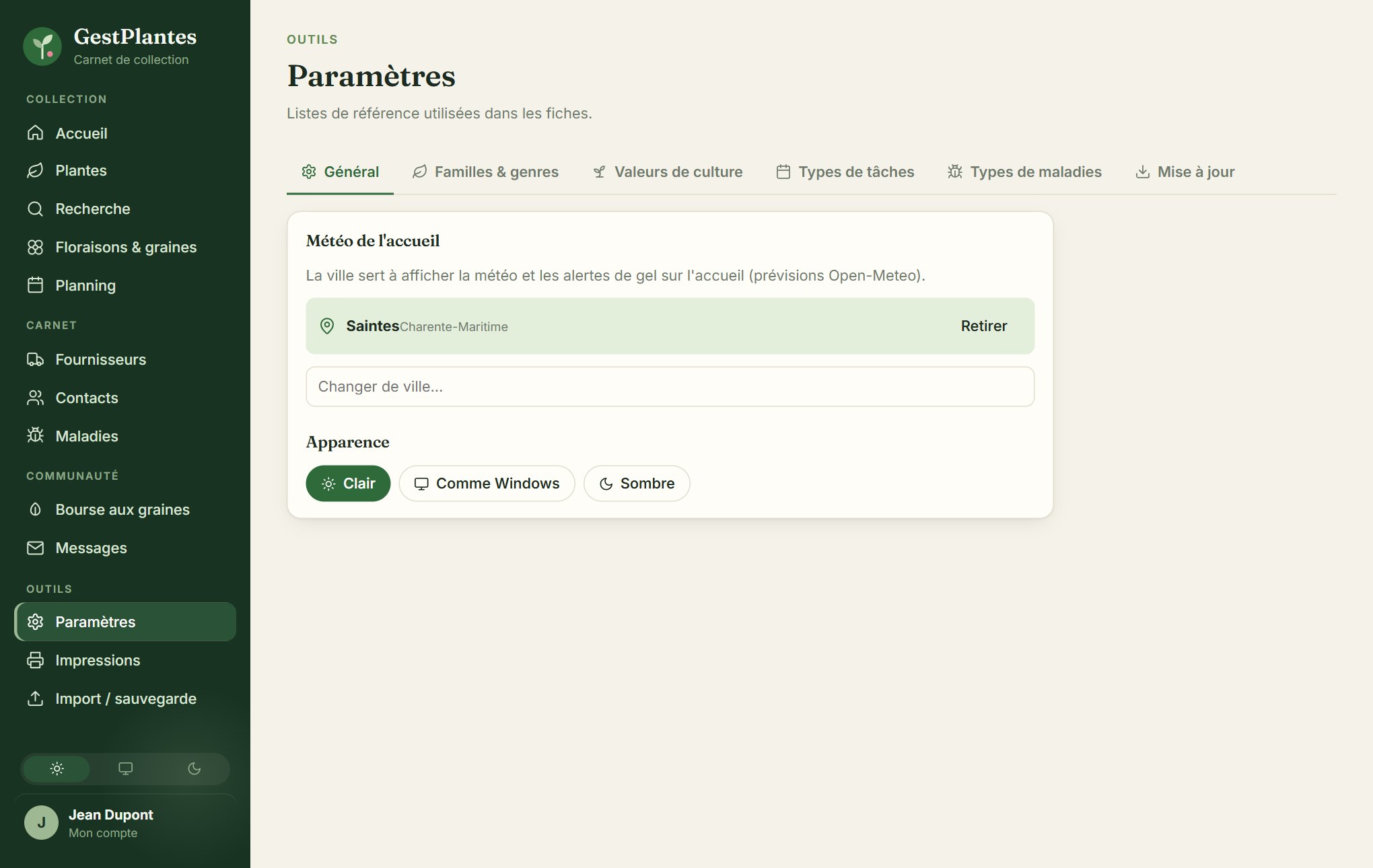
Six onglets : Général (ville de la météo de l'accueil, thème), Familles & genres, Valeurs de culture (les choix proposés pour la température, l'arrosage, le support…), Types de tâches du planning et leurs couleurs, Types de maladies, et Mise à jour (version installée et installation des nouvelles versions).
Mon compte
Vos informations, l'abonnement à la newsletter, votre pseudo pour la communauté, les notifications de messages, le changement de mot de passe, la synchronisation et la suppression du compte.
Besoin d'aide ?
Consultez la FAQ, ou écrivez-nous : une réponse vous sera apportée rapidement.